
やさしく学ぶ統計学~Excelを用いたデータの可視化➁~
公開日
2023年1月25日
更新日
2026年10月16日
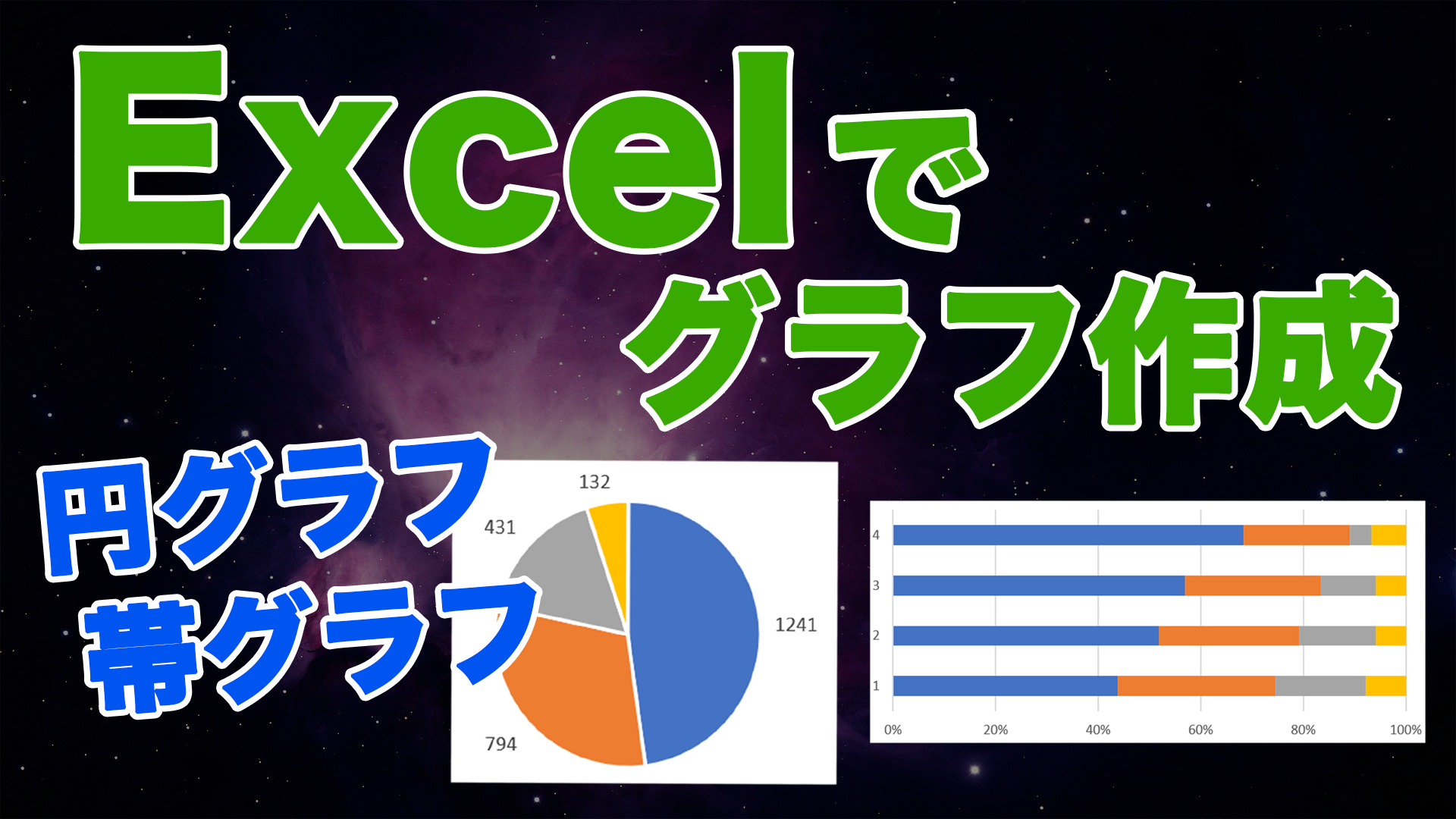
帯グラフの作例の図は、横棒が教育機関、色分けが都市になっていて、本文の「都市別に比較する」とは行と列が逆になっています。本文に、行と列を入れ替える操作と、凡例などに項目名を表示させる方法を補足しました。
みなさんこんにちは。和からの数学講師の伊藤です。前回に引き続き、今回もExcelを使って、円グラフや帯グラフの作成について見ていきます。前回と同様の操作になる部分が多いので、前回の記事も参考にしながら学んでいただけますと幸いです!
この記事の主な内容
1. 円グラフ、帯グラフのまとめ
円グラフと帯グラフは、データの内訳を表現するのに適したグラフでした。特に円グラフは内訳を表現するのにはピカイチと言えますが、複数のデータを使って比較する場合には帯グラフが適しています。
今回は、これらのグラフの作成方法をまとめていきます。また、円グラフや帯グラフを作成する際の注意点にも触れていきます。
2. 円グラフ、帯グラフを用いた可視化
今回は、以下のようなデータを使って見ていきましょう。
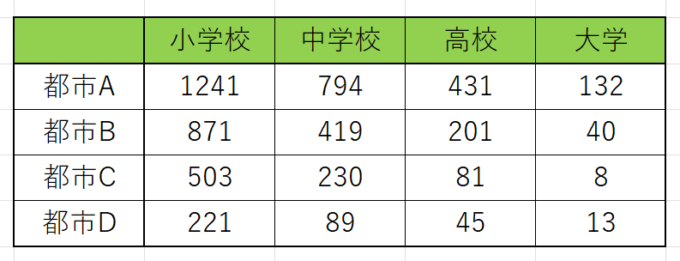
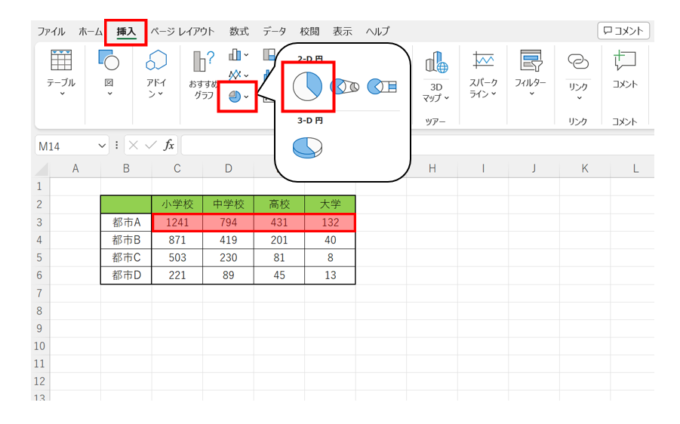
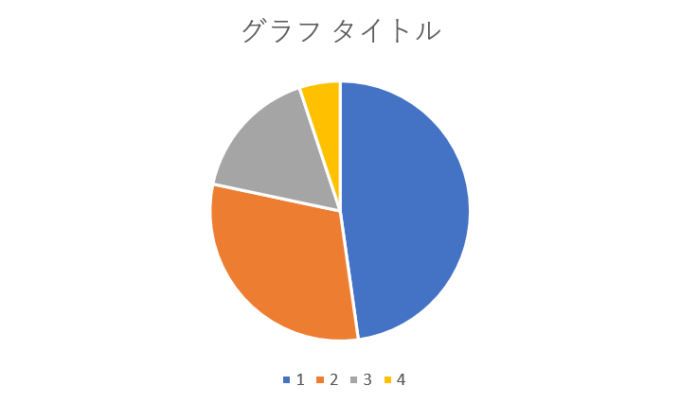
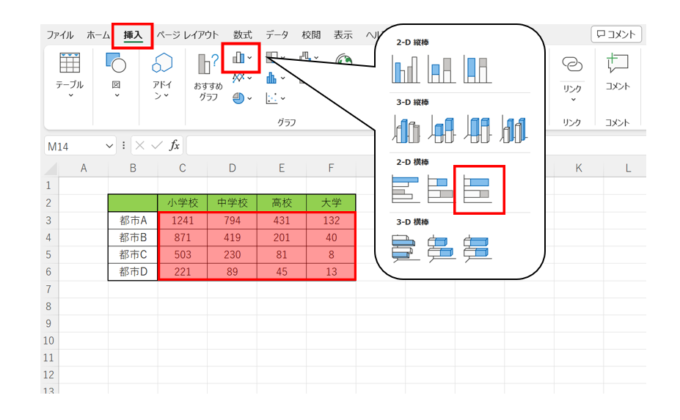
4つの都市における、小学校、中学校、高校、大学の数を集計したものです。まずは都市Aにおける各教育機関の数の割合を、円グラフを用いて可視化していきましょう。可視化したいデータを選択し、「挿入」タブの「円またはドーナツ グラフの挿入」から「2-D 円」の「円」を選択すると、円グラフを作成することができます。
次に、各教育機関の数の割合を都市別に比較するために帯グラフを作成します。帯グラフの場合、100%積み上げ棒グラフを横にした形で表現するのが一般的ですので、「挿入」タブの「縦棒/横棒グラフの挿入」から「2-D 横棒」の「100% 積み上げ横棒」を選択します。すると、以下のようなグラフが出来上がります。
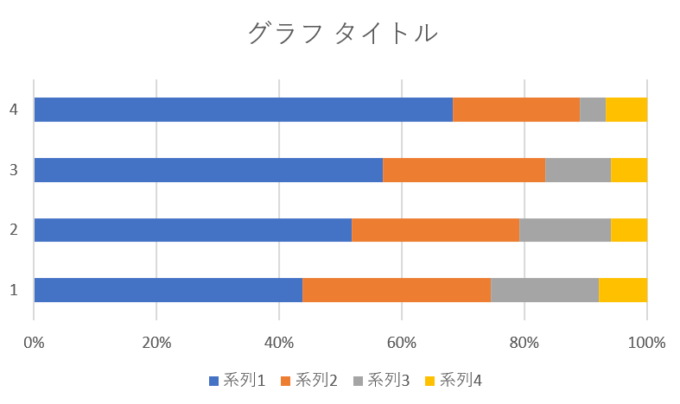
ただし、上の図は横棒が教育機関(1が小学校、4が大学)、色分けが都市(系列1が都市A)になっていて、教育機関ごとに都市の内訳を表す形になっています。都市ごとに教育機関の割合を比べるには、グラフを選んで「グラフのデザイン」タブの「行/列の切り替え」を押し、横棒と色分けを入れ替えます。また、ここまでの円グラフと帯グラフは数値のセルだけを選んで作ったため、凡例や軸が「1」「系列1」のような番号になっています。都市名と教育機関名の見出しも含めて選ぶと、項目名が表示されます。
なお、100%積み上げ棒グラフの詳細は以下の記事で解説しています。
3. グラフ作成の工夫
グラフを作成する際には、注釈や具体的な数字を記載するなど、読み手に伝わりやすくする工夫をするとよいです。例えば円グラフや帯グラフといったグラフでは、グラフにデータの大きさを併記しておくことで、可視化している割合が「全部で何件あるうちの何割か」を示すことが多いです。
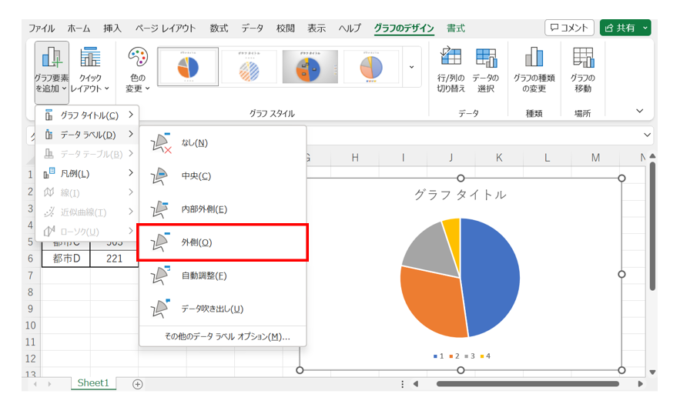
Excelでグラフの装飾を行う場合は、グラフエリアを選択した状態で、「グラフのデザイン」タブから、「グラフ要素を追加」を選択していきます。ここではデータのラベルや凡例などといった詳細を設定することができます。今回は、その中から「データラベル」→「外側」と設定してみました。
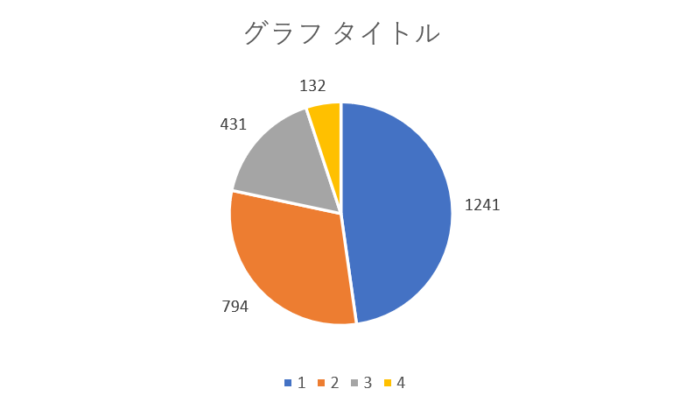
具体的な数値を記載したことで、より伝わりやすいグラフを作成することができました。
今回見てきたグラフ作成に関する基礎やデータ分析への活用方法は、和からのセミナーで深く学ぶことができます!ぜひ、楽しいデータ分析の世界を覗いてみてください!
●和からのセミナー案内
Excelを用いたデータ分析のストーリーや可視化のスキルを学んでいくセミナーのご紹介です。興味を持っていただけた方は、ぜひ覗いてみてください!
●和からのセミナー一覧はこちら
●お問い合わせフォームはこちら
<文/伊藤智也>






この記事に出てきたような統計のことばは、A4・2ページの「早わかりシート」に1枚でまとめてあります。平均・標準偏差・p値・相関などを、「一言でいうと」「どんなときに使う」「よくある勘違い」の3点で整理しました。
和からのメルマガに登録すると、この資料を含む3本をまとめてお送りします。登録はメールアドレスだけ、30秒で終わります。

新着記事

同じカテゴリーの新着記事




同じカテゴリーの人気記事



この記事に関連する教室: 統計・データ分析教室 → 社会人の学び直し講座 →