
やってみよう!Excelを使ったウラムの螺旋の書き方
公開日
2020年9月22日
更新日
2026年10月8日
公開時(2020年9月)の「SEQUENCE関数はOffice 365でのみ使用可能」という説明を、現在使えるバージョン(Microsoft 365とExcel 2021以降)に改め、全角で表示されていた「呪文」の引用符を半角に直しました。この「呪文」が中心の1も素数と同じ色に塗ってしまう点と、その直し方も書き添えています。
こんにちは。和からの数学講師の岡本です。今回は、以前マスログで紹介した「ウラムの螺旋」を、Excelを使って描いていきます。もちろん、描き方は他にもっといい方法があるかもしれませんが、参考までにご覧ください。
この記事の主な内容
1.復習「ウラムの螺旋」
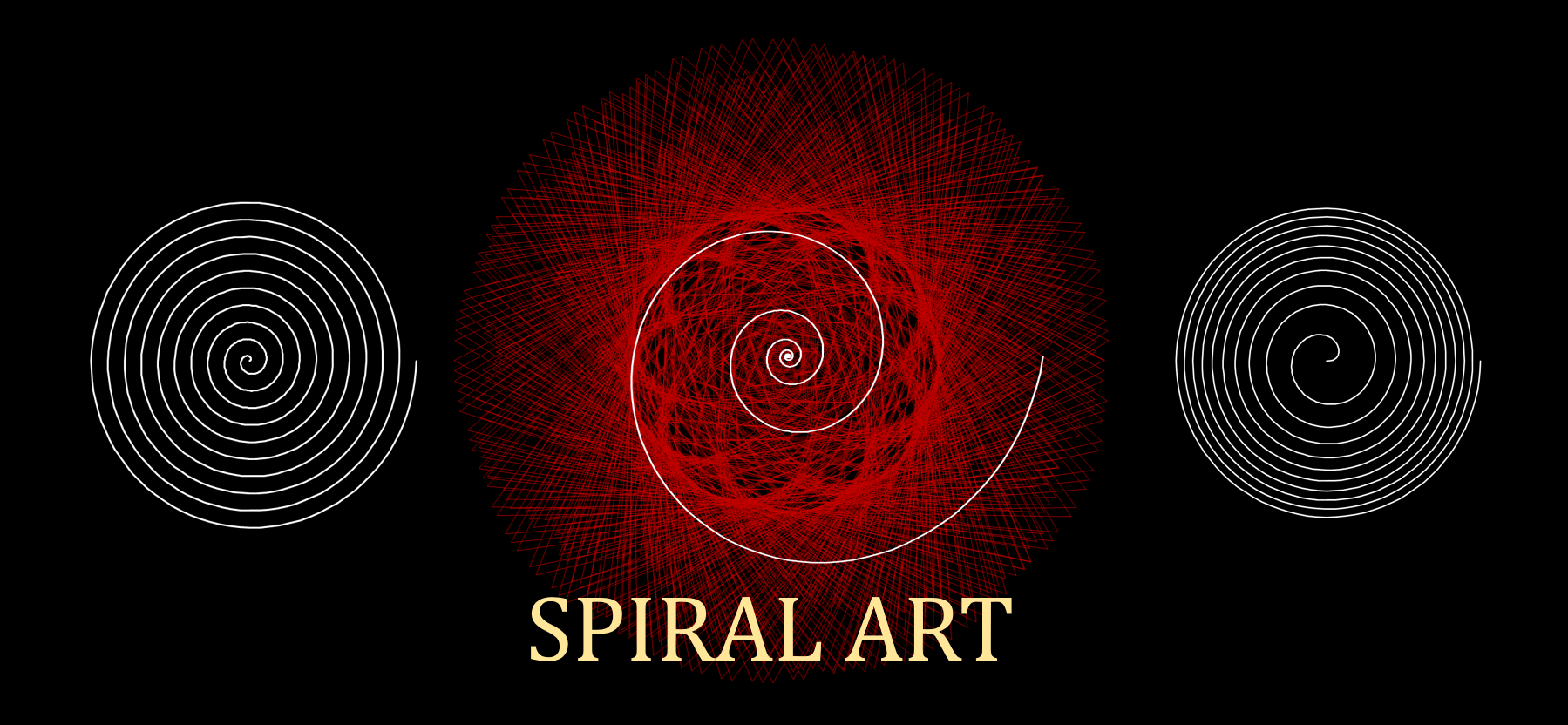
そもそもウラムの螺旋とは何だったのか、軽くおさらいします。ポーランドの数学者スタニスワフ・マルチン・ウラムは、退屈な会議中にある落書きをしました。

それは、数字を1から順に渦巻状に書いていき、素数の部分だけ、黒く塗りつぶすというもの。一見何の規則もないように見える素数ですが、この作業を繰り返し、遠くから模様を眺めてみると、なんだか横線や縦線、斜め線などが目立ち、なにやら「規則」らしきものが浮かび上がります。つかめそうで、なかなかつかめないのが素数であり、いまだにこの模様・規則の完全な解明には至っていません。詳しい内容については以前のマスログをご覧ください。
2.Excelを使って描いてみよう①「形を整える」
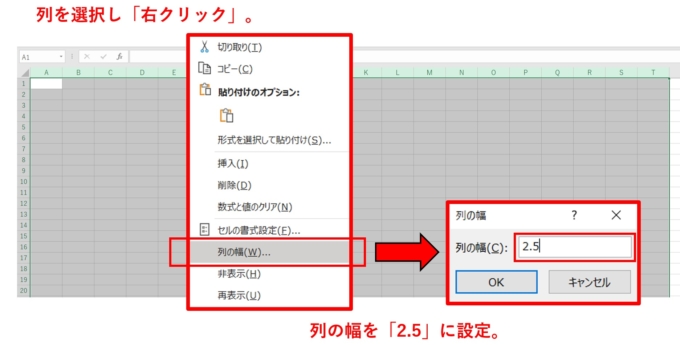
大雑把な方針は、「セルに数字を打ち込み、素数の部分だけ塗りつぶす」というものです。まずは形を整えます。具体的には、各セルの大きさをおおよそ正方形に近いものにしたいので、列を選択し、幅を「2.5」にします(もちろん、わかりやすく2.5にしているだけですが、正方形に近ければなんでも構いません)。
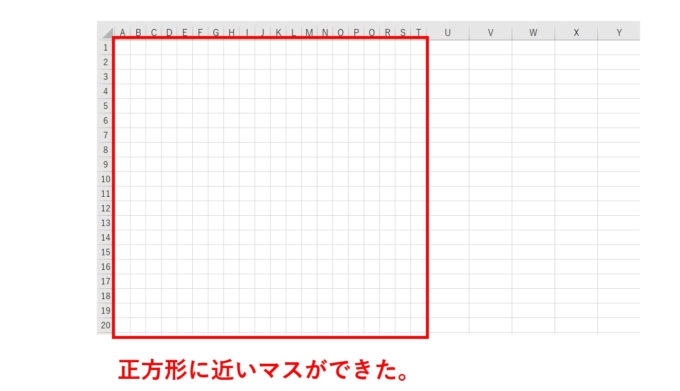
すると、下地が出来上がってきます。まさに“セル”ゲームの始まりのようです。
3.Excelを使って描いてみよう②「コピー機能で渦を描く」
ただ色を塗るだけでは面白くないので、ちょっとした工夫をしてみます。
まず、始まりの位置(ウラムの螺旋の中心になる位置)に「1」と打ちます(今回は簡単のため、始まりのセルを「E5」とします)。
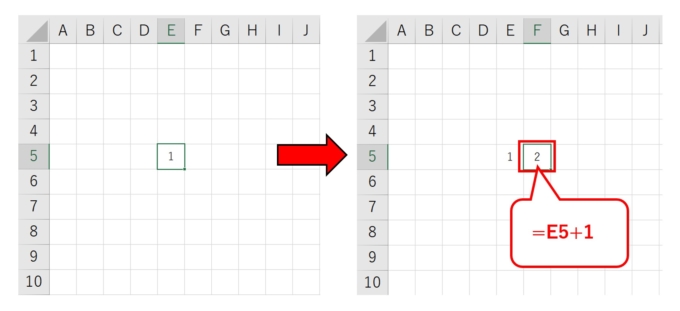
そして、隣のセルに「E5+1」。渦巻状に数を並べるので、次はその上に「F5+1」。さらにその左に「F4+1」。
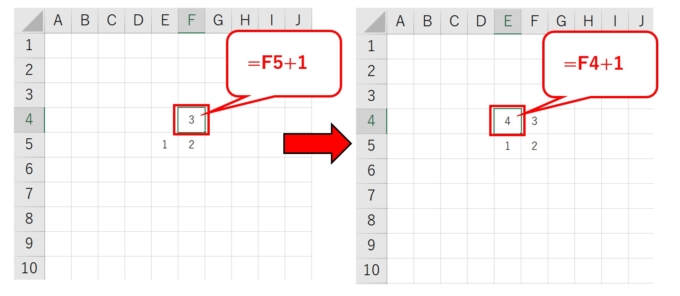
そこからコピー機能を使い、その左を埋めます。この要領で進めていくと、「E5」の数字から1ずつ足された数字が渦巻状に並びます。
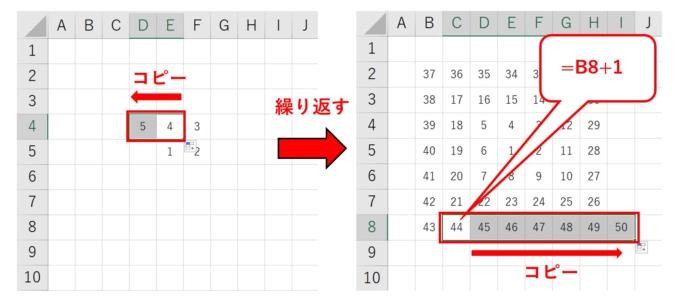
はじめはわかりづらいですが、渦が大きくなるにつれて「コピー機能」の有用性に気づきます。
4.Excelを使って描いてみよう③「素数判定」
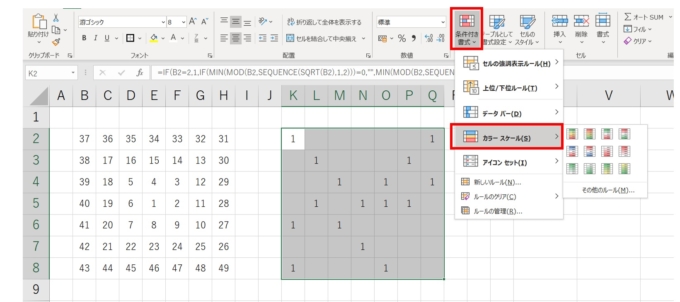
どこでもいいですが、右側の空いているセルにつぎのような「呪文」を入力します。
=IF(B2=2,1,IF(MIN(MOD(B2,SEQUENCE(SQRT(B2),1,2)))=0,"",MIN(MOD(B2,SEQUENCE(SQRT(B2),1,2)))))
この「呪文」は、その対象となっているマス(今回であれば、B2、つまり「37」。)が「素数であれば1を出力し、そうでなければ、“空白”とする」というものです。(※ただし、ここで使っている「SEQUENCE関数」は、Microsoft 365とExcel 2021以降で使える関数です。Excel 2019以前では使えません)。なお、この「呪文」は1に対しても1を出力するため、このままでは中心の1も素数と同じ色に塗られます(以下の図でも、中心の1に当たるセルに色が付いています)。1は素数ではないので、1も空白にしたい場合は、先頭の「=」のすぐ後ろにIF(B2=1,"",を加え、最後に閉じかっこを1つ足してください。この部分の数学的な内容は、次の記事「考えてみよう!Excelを使った素数の判定法!」で詳しく説明しています。
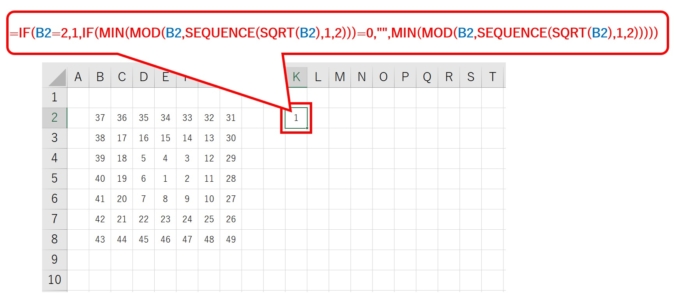
とにかく、あとはこのセルを横にコピーし、縦にコピーすれば、数字を入力していた部分全体の「素数判定」が完了します。
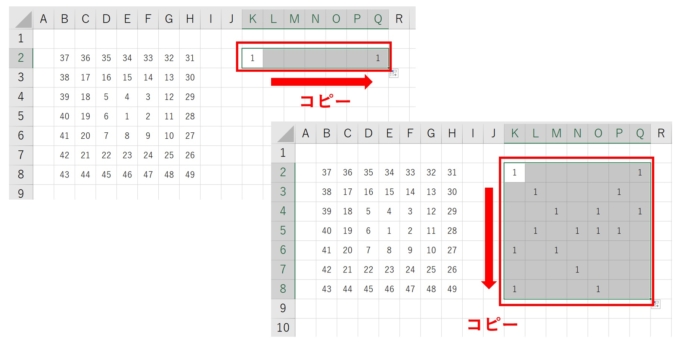
最後に、「条件付き書式」→「カラースケール」を使って数字の色分けを行います。今回は空白か「1」しかないので、完全に2色で塗り分けられます。なお、色のルールは自由にカスタマイズできます。
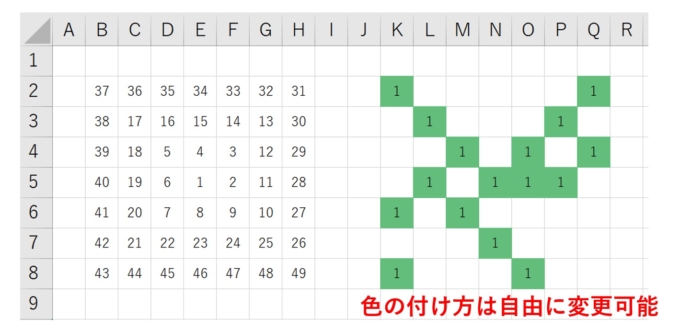
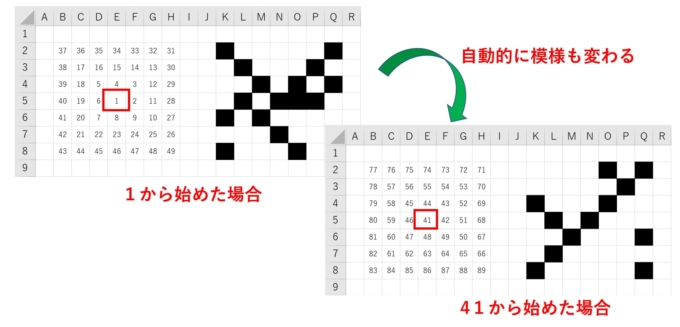
しかも、最初のセルは「1」で作っていますが、ここを違う数(例えば41など)に変えると、模様も変化します!楽しいですね!これがExcelを使った数学アートの醍醐味です。
5.さいごに
いかがでしたでしょうか。今回はExcelを使ったウラムの螺旋という「模様」を描いてみました。その他にもExcelを使って数学的な模様を描いたり、アートとしての数学を、「数学」を学びながら体感することができます。これについては以前のマスログで詳しくまとめていますので、興味のある方は是非ご覧ください。
和からではご自身のペースで学びたいことを学びたいだけ学ぶことができます。算数や数学の苦手意識克服、お仕事で使う計算から実務に役立つデータ分析まで、幅広く対応いたします。ご興味がある方はぜひ一度無料セミナー、無料個別カウンセリングにご相談ください。
<文/岡本健太郎>





この記事に出てきたような統計のことばは、A4・2ページの「早わかりシート」に1枚でまとめてあります。平均・標準偏差・p値・相関などを、「一言でいうと」「どんなときに使う」「よくある勘違い」の3点で整理しました。
和からのメルマガに登録すると、この資料を含む3本をまとめてお送りします。登録はメールアドレスだけ、30秒で終わります。

新着記事


同じカテゴリーの新着記事




同じカテゴリーの人気記事
この記事に関連する教室: 統計・データ分析教室 → 社会人の学び直し講座 →