
Excelピボットテーブルの極意|データ分析の85%はこれで足りる
公開日
2026年5月31日
更新日
2026年9月20日

「Excelのピボットテーブルは聞いたことがあるけれど、うまく使いこなせていない」「集計のたびにSUMIFS関数を書いていて時間がかかる」——そんな社会人に向けて、累計3万人以上を指導してきた和からが、ピボットテーブルの基本から実務でよく使う分析パターンまでを解説します。目指すのは、「日々のデータ集計・分析の多くは、まずピボットで対応できる」と実感できる状態です。読了の目安は約14分です。
この記事の主な内容
1. なぜピボットテーブルが「実務データ分析の中心」なのか
結論:2026年時点でも、企業の現場で最も身近な分析ツールの一つがExcelピボットテーブルです。Python・SQL・BIツールが広がっている一方で、日々の集計や部門内の共有ではExcelが使われ続けています。元データの形が整っていれば、数十万行規模のデータでも短時間で集計・可視化できます。
「データ分析」と聞くと、Pythonや機械学習を思い浮かべる方も多いかもしれません。ただ、実務で日常的に必要になるのは、「集計する」「比較する」「見える形にする」という作業の繰り返しです。こうした作業の多くは、ピボットテーブルで十分に対応できます。さらに最近は、生成AIに「このデータで月別・カテゴリ別の売上を見たい」と相談すれば、必要な集計の切り口や操作手順を整理してもらうこともできます。
2. ピボットテーブルとは|「集計の自動化ツール」
ピボットテーブルは、行データをドラッグ&ドロップだけで「縦軸・横軸・集計値」の表に変換できるExcelの機能です。SUMIFS・COUNTIFS・配列数式を使って時間をかけて作っていた集計表も、ピボットテーブルを使えば短時間で作成できます。
2-1. 元データの準備
- 1行目に列名(ヘッダー)を置く
- 2行目以降に1行=1レコードのデータを入力する
- セル結合・空白行・空白列は避ける(必ず「テーブル形式」にする)
- 日付は日付型、数値は数値型として入力する
この「データの形を整える」作業が、ピボットテーブルを使いこなすうえで最も重要です。逆に、いわゆる「Excel方眼紙」のような形式では、ピボットテーブルはうまく機能しません。
2-2. 作成手順(3ステップ)
- 元データの任意のセルを選択する
- 「挿入」→「ピボットテーブル」を選択する
- 行・列・値・フィルターに項目をドラッグする
基本操作はこれだけです。「カテゴリ別×月別の売上集計表」「商品×店舗のクロス集計」など、実務でよく使う集計表をすばやく作成できます。
3. ピボットテーブルの4つの領域
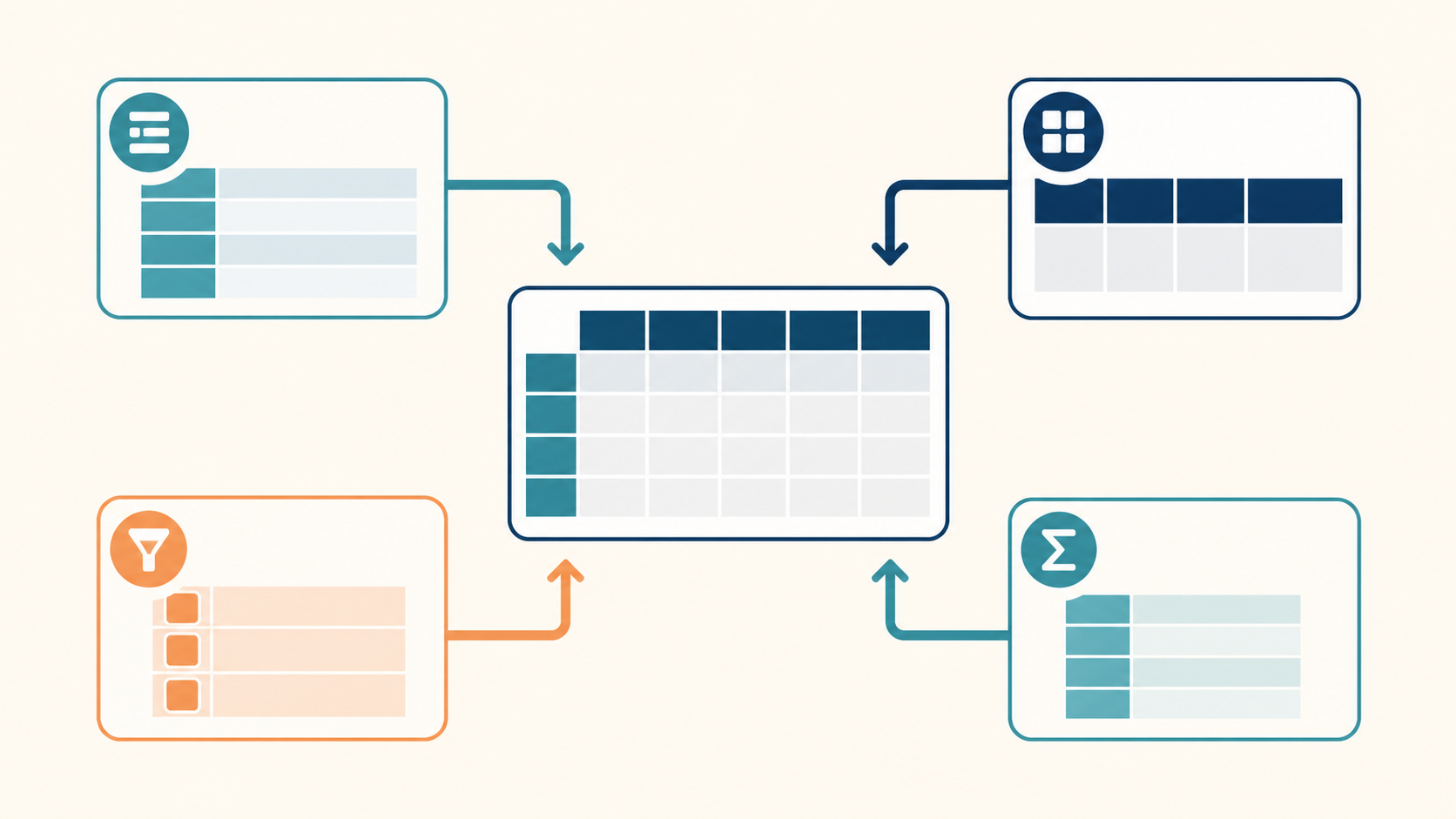
| 領域 | 役割 | 入れる例 |
|---|---|---|
| 行(Rows) | 縦軸のグループ分け | 商品カテゴリ・支店 |
| 列(Columns) | 横軸のグループ分け | 月・年代・性別 |
| 値(Values) | 集計したい数値 | 売上・件数・平均 |
| フィルター | 表全体の絞り込み | 部署・地域・期間 |
ピボットテーブルの大きな強みは、行と列をすぐに入れ替えられることです。同じデータでも、「商品×月」「月×商品」のように切り口を変えるだけで、見え方が大きく変わります。
4. 値の集計方法を変える|合計だけじゃない
「値」エリアにドラッグした数値項目は、初期設定では合計として集計されることが多いです。ただし、集計方法を変更すると、同じデータから見える情報が一気に増えます。
- 合計(SUM):売上・コスト・数量の集計
- 個数(COUNT):レコード数(注文件数、ユーザー数)
- 平均(AVERAGE):客単価、平均在庫
- 最大・最小(MAX/MIN):最高売上日、最低価格
- 標準偏差(STDEV):ばらつきの評価
- 分散(VAR):データのばらつきを見るための指標
同じ列を複数の集計方法で並べることもできます。たとえば「商品ごとの売上合計+平均単価+注文件数」を1枚の表で表現できるため、集計表を何枚も作る必要がありません。
5. 「値の表示形式」で比較分析をすばやく行う
ピボットテーブルでは、右クリックから「計算の種類」を変更することで、生の集計値を意味のある比率や比較値に変換できます。実務でピボットテーブルが便利なのは、この表示の切り替えがすばやくできる点にあります。
- 列の合計に対する比率:構成比(その月の中での商品シェア)
- 行の合計に対する比率:構成比(その商品の中での月別シェア)
- 総計に対する比率:全体に占める割合
- 累計:累積売上・累積ユーザー数
- 前月比・前年比:トレンド分析
- 順位:ランキング表示
表示形式を切り替えるだけで、同じピボットテーブルから複数の分析を作れます。「合計を見る表」から「比較する表」へ変えられることが、ピボットテーブルの実務的な価値です。
6. グループ化|日付・年代・金額帯で切り直す
ピボットテーブル上の項目を右クリックして「グループ化」を選ぶと、データを目的に合わせて再分類できます。
6-1. 日付のグループ化
日付列を右クリックしてグループ化すると、年・月・四半期・週単位で集計できます。日次データを月次や四半期にまとめたいときに便利です。
6-2. 数値のグループ化
「20代・30代・40代」「100万円以下・100〜300万円・300万円以上」のように、数値をビニング(区間分け)して度数分布を作れます。
6-3. テキストのグループ化
複数のカテゴリを「Aグループ」「Bグループ」のようにまとめることもできます。商品名や支店名などを、実務上の管理単位に合わせて整理したいときに役立ちます。
7. ピボットテーブル × ピボットグラフ
ピボットテーブルを作成したら、「ピボットグラフの挿入」で集計表と連動するグラフを作成できます。フィルターを変えるとグラフも自動で変わるため、動くダッシュボードのように使えます。
スライサー(Slicer)とタイムライン(Timeline)を加えれば、ボタン操作で期間や属性を切り替えられる簡易的なBIダッシュボードをExcel上で作れます。Power BIなどに進む前の第一歩としても有効です。
8. 実務でよく使う10のピボットパターン
- 商品×月の売上クロス集計:定番の「縦商品×横月」
- 営業担当別の達成率:実績÷目標の比率
- 顧客年代別の購買傾向:年代ごとの平均単価・件数
- 商品カテゴリ別の構成比推移:列の合計に対する比率+月で並べる
- 支店別の前年同月比:前年同月との比較
- 累積売上の推移:累計表示で目標達成見込みを見る
- 商品ランキング(ABC分析):累積構成比で上位80%を抽出
- RFM分析:直近購買日・頻度・金額で顧客セグメント
- 時間帯別の集客分析:時間グループ化+集計
- Top 10 表示:行のフィルターで上位N件のみ表示
この10パターンを押さえると、売上分析・顧客分析・在庫分析・営業管理など、社内でよく発生する集計業務の多くに対応しやすくなります。
9. ピボットの落とし穴と対処法
- 元データを更新したのに反映されない:「データ」タブ→「すべて更新」で同期します。
- 新しい行が増えたのに集計されない:データソースを「テーブル」化しておくと、自動で範囲が拡張されます。
- 同じ意味のテキストが別カテゴリになる:例:「東京」と「東京都」が別扱いになる場合は、元データ側で表記を統一します。
- 計算フィールドが必要なケース:単価×数量など、元データにない指標を作る場合は「計算フィールドの挿入」を使います。
- 大量データで動作が重い:Power Pivotや外部データベースへの接続も検討します。
10. ピボットテーブル × 生成AI
2026年時点では、ピボットテーブルの作成も生成AIで補助できます。「こういうデータがあり、このような集計をしたい」と伝えると、ChatGPTやCopilot for Excelが、必要な操作や集計の切り口を整理してくれます。
ただし、ピボットの基本構造(行・列・値・フィルター)を理解していないと、AIが提案した内容が正しいかどうかを判断できません。「AIに任せる」のではなく、「AIと協働する」ためにも、ピボットテーブルの基礎を押さえておくことが大切です。
11. 和からの数トレ・データ分析教室の特徴
本記事をここまでお読みいただいた方に向けて、和からのサービス内容も簡単にご紹介します。
- 数字苦手を克服する大人の数トレ教室:Excel活用と数字感覚の両方を鍛えます
- マンツーマン中心:業務で使っているデータを持ち込んだ実践演習も可能です
- 累計3万人以上の指導実績:30名以上のプロ講師が学習をサポートします
- 文系出身講師多数:Excel関数に苦手意識がある方でも、基礎から安心して始められます
- 渋谷・大阪・全国オンライン対応:個人向け教室だけでなく、法人研修にも対応しています(200社以上の導入実績/うち約20社をWebに掲載)
12. よくある質問(FAQ)
Q1. ピボットテーブルが苦手です。何から始めればいいですか?
まずは「行・列・値」の3要素だけを理解すれば十分です。元データを整え、行と列に項目を置き、値に集計したい数値を置く——これだけで基本的な集計はできます。和からの個別指導では、ご自身の業務データを使いながら、基本の集計表を作れるところまでサポートします。
Q2. SUMIFS・COUNTIFS関数とピボット、どちらを使うべきですか?
毎月同じ形式で使い回す定型レポートには関数、さまざまな切り口でデータを見たい探索的な分析にはピボットテーブルが向いています。両方を使えるようになると、データ量や目的に応じて柔軟に使い分けられます。
Q3. PythonやBIツールがあるなら、ピボットは不要ですか?
不要ではありません。むしろピボットテーブルの考え方は、Pythonのpandas、Power BI、Tableauなどの多くの分析ツールに通じます。「行・列・値・集計関数」の概念をピボットで身につけておくと、他のツールにも移行しやすくなります。
Q4. データソースが複数のExcelファイルに分散している場合は?
Power Query(取得と変換)で複数ファイルを統合してから、ピボットテーブルで集計する方法が実務的です。和からの個別教室では、Power Queryまで含めた運用方法も指導できます。
Q5. 学習期間の目安はどれくらいですか?
基本操作であれば、週2時間の学習を2〜3週間ほど続けることで身につけやすくなります。実務で分析の切り口を自分で考えられるようになるには、2〜3ヶ月ほど継続して練習するのが目安です。和からのマンツーマンでは、自分の業務データを使った最短ルートを設計できます。
関連する記事・サービス






この記事に出てきたような統計のことばは、A4・2ページの「早わかりシート」に1枚でまとめてあります。平均・標準偏差・p値・相関などを、「一言でいうと」「どんなときに使う」「よくある勘違い」の3点で整理しました。
和からのメルマガに登録すると、この資料を含む3本をまとめてお送りします。登録はメールアドレスだけ、30秒で終わります。

新着記事



同じカテゴリーの新着記事




同じカテゴリーの人気記事



この記事に関連する教室: 統計・データ分析教室 → 社会人の学び直し講座 →