
やさしく学ぶ統計学~Excelを用いたデータの可視化➀~
公開日
2023年1月10日
更新日
2026年10月16日
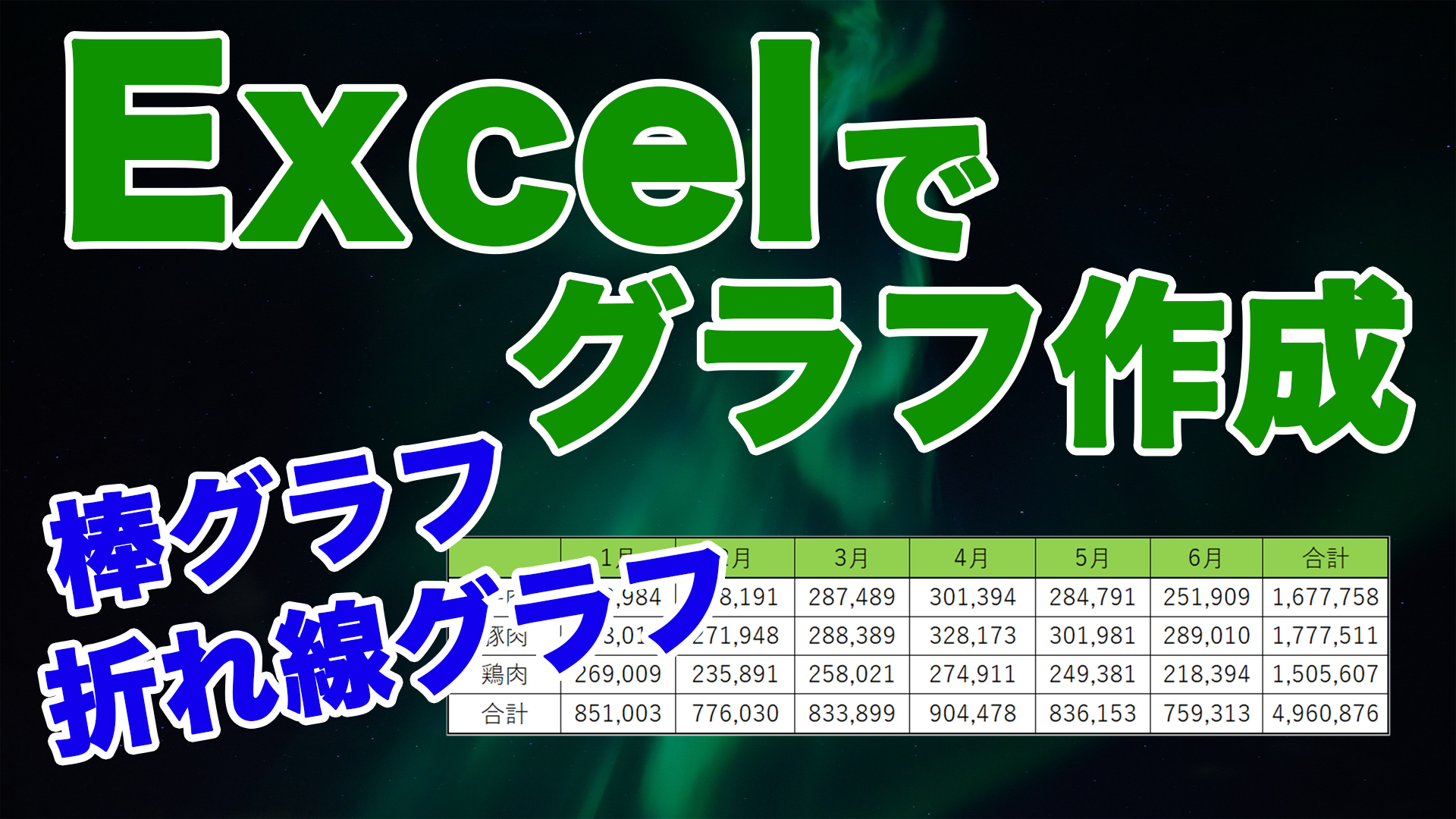
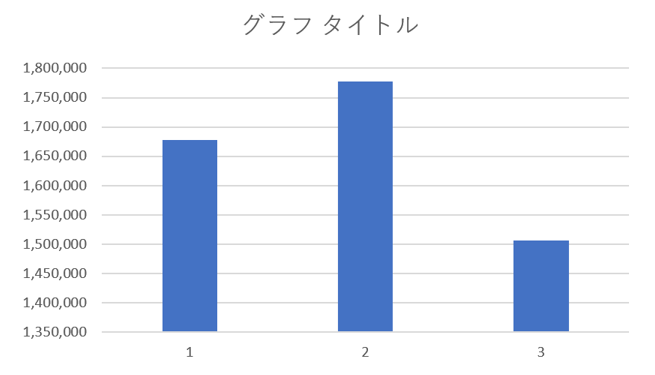
作例のグラフは項目名やタイトルが未設定のままで、棒グラフは縦軸が1,350,000から始まっているため、品目ごとの売り上げの差が実際より大きく見えます。3章に注意点と設定方法を補足しました。
みなさんこんにちは。和からの数学講師の伊藤です。今回は、Excelを使ったグラフの作成について見ていきます。特に棒グラフ、折れ線グラフを使って、データの可視化について確認していきましょう。
この記事の主な内容
1. 棒グラフ、折れ線グラフのまとめ
棒グラフは、データの大きさを比較するのに適したグラフであり、折れ線グラフは変化の様子を見るのに適したグラフと言えます。詳細は以前の記事をご確認ください。
今回は、これらのグラフをExcelで作成する際の手順をまとめていきます。慣れると簡単に作成できますので、今回の記事でグラフの作成方法を覚えて、ぜひデータの可視化を実践してみてください!
2. 棒グラフ、折れ線グラフを用いた可視化
まずはデータを用意しましょう。今回は、以下のようなデータを考えます。
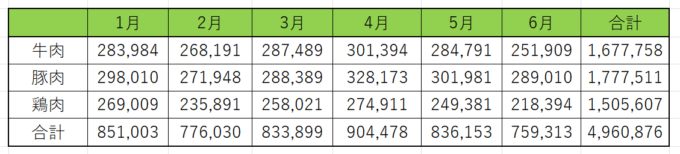
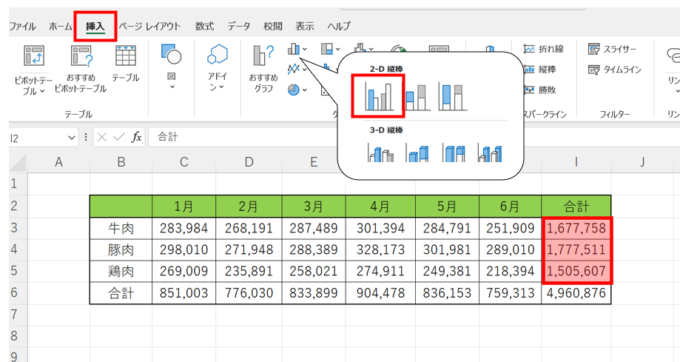
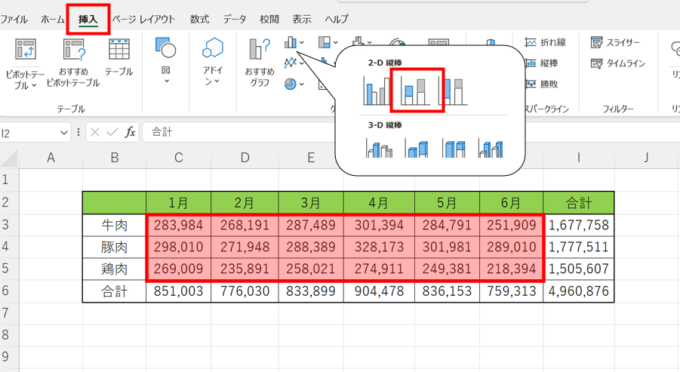
ある精肉店の上半期のお肉の売り上げ額を月別に集計したものです。このデータを棒グラフや折れ線グラフで可視化する状況を考えましょう。まずは、牛肉、豚肉、鶏肉の上半期売り上げ額を棒グラフで比較してみます。この場合、可視化したいデータを選択し、「挿入」タブから「縦棒/横棒グラフの挿入」→「集合縦棒」と選択すると、棒グラフを作成することができます。
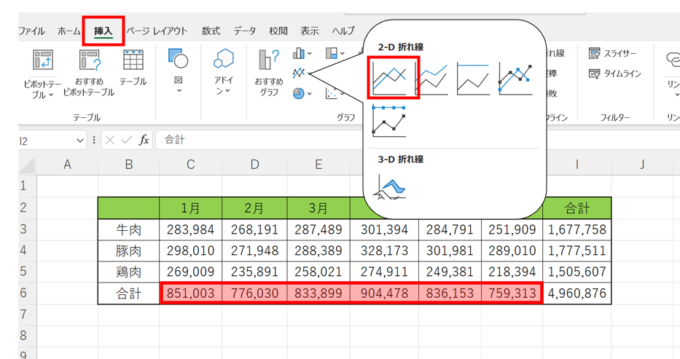
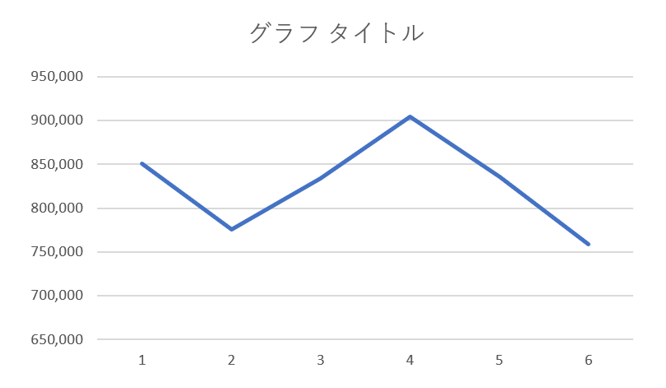
次に、月別の売り上げ金額を可視化するために折れ線グラフを作成します。同じく「挿入」タブから「折れ線/面グラフの挿入」→「折れ線」と選択します。すると、以下のようなグラフが出来上がります。
3. その他のグラフによる可視化
棒グラフの応用として、棒の中に色を塗った積み上げ棒グラフを紹介しました。
これを使うことで、月別売り上げ額の中で、豚肉・牛肉・鶏肉の内訳を可視化することが可能です。
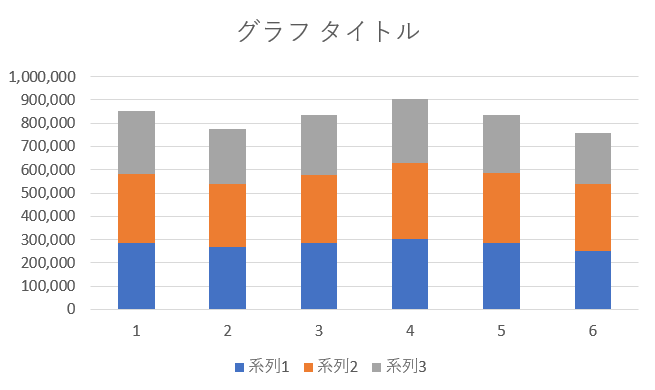
なお、ここまでの3つのグラフは数値のセルだけを選んで作ったため、横軸や凡例が「1」「系列1」のような番号で、タイトルも「グラフ タイトル」のままです。品目名や月の見出しのセルも一緒に選ぶ(離れた範囲はCtrlキーを押しながら選ぶ)と項目名が表示され、タイトルはクリックして書き換えられます。また、最初の棒グラフは縦軸が1,350,000から始まっているため、豚肉の売り上げは鶏肉の約1.2倍なのに、棒の長さでは約2.7倍に見えてしまいます。大きさを比べる棒グラフでは、縦軸を右クリックして「軸の書式設定」を開き、最小値を0にしておきましょう。
このほかにも、棒グラフと折れ線グラフを組み合わせた「二軸グラフ」など、データの可視化の方法は多岐にわたります。和からでは、こういった集計と可視化のスキルを使ってデータ分析を行っていくセミナーを用意しています。データ分析を実践から身に付けたい方は、ぜひ弊社のセミナーを覗いてみてください!
●和からのセミナー案内
Excelを用いたデータ分析のストーリーや可視化のスキルを学んでいくセミナーのご紹介です。興味を持っていただけた方は、ぜひ覗いてみてください!
●和からのセミナー一覧はこちら
●お問い合わせフォームはこちら
<文/伊藤智也>






この記事に出てきたような統計のことばは、A4・2ページの「早わかりシート」に1枚でまとめてあります。平均・標準偏差・p値・相関などを、「一言でいうと」「どんなときに使う」「よくある勘違い」の3点で整理しました。
和からのメルマガに登録すると、この資料を含む3本をまとめてお送りします。登録はメールアドレスだけ、30秒で終わります。

新着記事



同じカテゴリーの新着記事




同じカテゴリーの人気記事



この記事に関連する教室: 統計・データ分析教室 → 社会人の学び直し講座 →