
Excelで相関係数を出す方法|CORREL関数と散布図でわかるデータの関係
公開日
2026年7月18日
更新日
2026年10月10日

この記事の主な内容
この記事のポイント
- 相関係数は−1〜+1の数字で「2つのデータの関係の強さ」を表す指標
- ExcelならCORREL関数ひとつで相関係数を簡単に計算できる
- 相関係数は数字だけで判断せず、散布図とセットで確認することが大切
- 相関≠因果・外れ値・見せかけの相関など、数字にだまされない注意点を押さえる
- 和からならではの、Excelで出した数字を「実務判断」につなげる学び方

「広告費と売上には関係があるのかな」「気温が上がると、アイスは本当に売れるのかな」——このように、2つのデータがどれくらい連動しているかを知りたい場面は、仕事のあちこちにあります。
そんなときに役立つのが相関係数です。難しそうに聞こえるかもしれませんが、Excelを使えば手計算する必要はありません。CORREL関数を使えば、関数ひとつで簡単に計算できます。
この記事では、相関係数とは何かをやさしく押さえたうえで、ExcelのCORREL関数で相関係数を出す手順、散布図との組み合わせ方、そして「数字にだまされない」ための読み方までを、累計3万人以上の学びを支援してきた和からの視点で解説します。
相関係数とは|−1〜+1で「関係の強さ」を表す
相関係数とは、2つのデータがどれくらい一緒に動く傾向があるかを、−1から+1までの数字で表した指標です。
プラスなら「一方が増えると、もう一方も増えやすい(正の相関)」、マイナスなら「一方が増えると、もう一方は減りやすい(負の相関)」、0に近ければ「直線的な関係はあまり見られない」と読みます。
絶対値が1に近いほど関係は強く、0に近いほど弱くなります。おおよその目安は次のとおりです。ただし、これはあくまで目安であり、分野やデータの性質によって基準は変わります。
| 相関係数の絶対値 | 関係の強さの目安 |
|---|---|
| 0.7〜1.0 | 強い相関 |
| 0.4〜0.7 | 中くらいの相関 |
| 0.2〜0.4 | 弱い相関 |
| 0〜0.2 | ほとんど相関なし |
ここで扱う相関係数は、正式には「ピアソンの積率相関係数」と呼ばれます。これは、2つのデータの直線的な関係の強さを見るものです。そのため、後ほど説明するように、曲線的な関係や外れ値には注意が必要です。
ExcelのCORREL関数で相関係数を出す手順
Excelで相関係数を計算する方法は、とてもシンプルです。使うのはCORREL関数です。
=CORREL(配列1, 配列2)「配列1」と「配列2」には、関係を調べたい2つのデータ範囲を指定します。たとえば、B列に広告費、C列に売上が2行目から31行目まで並んでいる場合は、次のように入力します。
=CORREL(B2:B31, C2:C31)これだけで、−1〜+1の相関係数が返ってきます。
手順をもう少し具体的に整理すると、次の流れです。
- 関係を調べたい2つのデータを、Excelの2列に並べる
- 空いているセルを選び、
=CORREL(と入力する - 1つ目のデータ範囲を選び、カンマを入力する
- 2つ目のデータ範囲を選ぶ
- Enterキーを押して、相関係数を確認する
なお、ExcelにはPEARSON関数もあります。CORREL関数とPEARSON関数は同じ結果を返すため、基本的には覚えやすいCORREL関数を使えば問題ありません。
注意したいのは、2つの範囲のデータ数と対応関係をそろえることです。たとえば、B2の広告費に対応する売上はC2、B3に対応する売上はC3、というように、同じ行が同じ期間・同じ対象を表している必要があります。空欄や欠損値がある場合は、事前に確認しておきましょう。
散布図で「目で見る」|CORREL関数とセットで使う
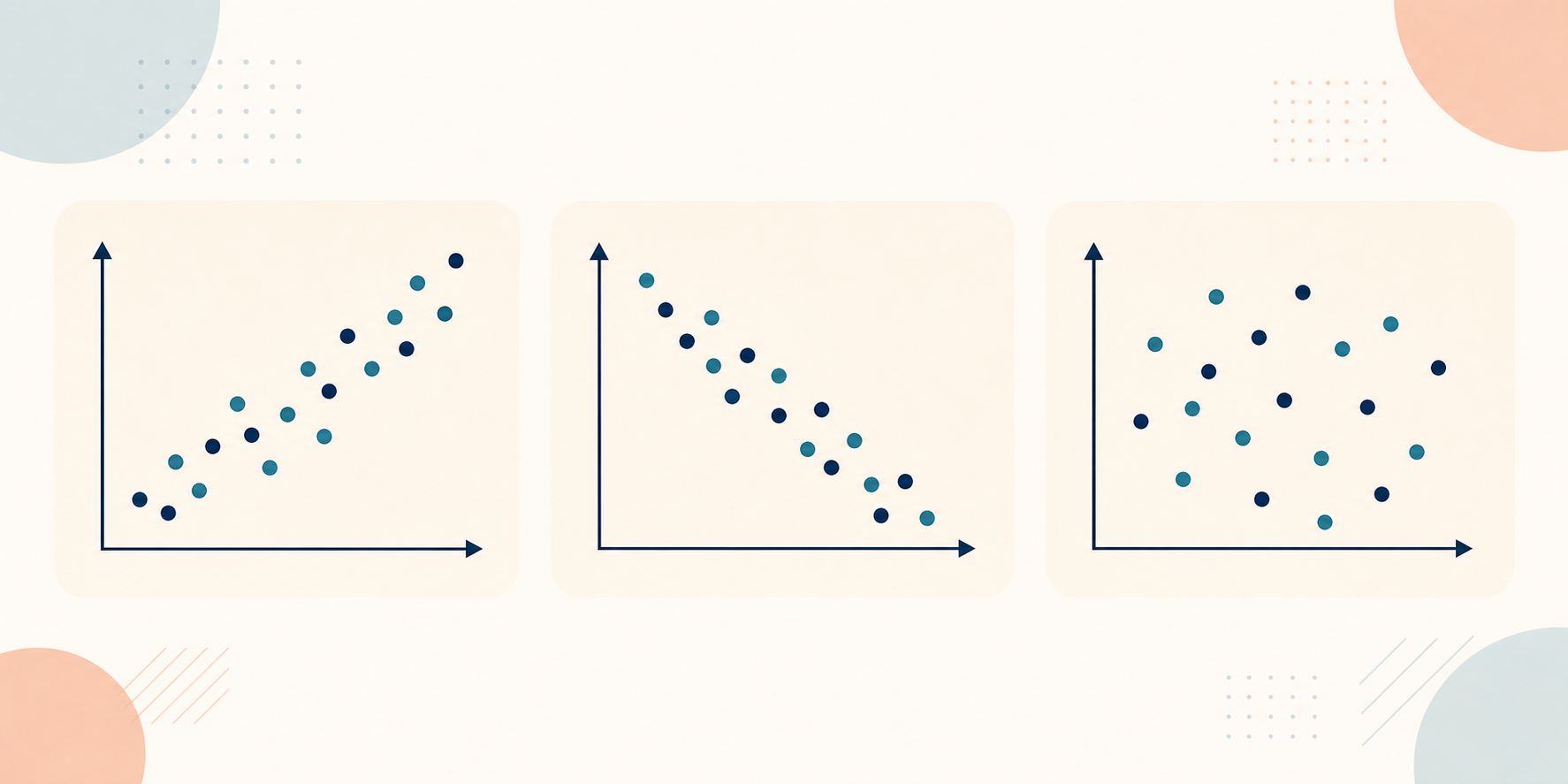
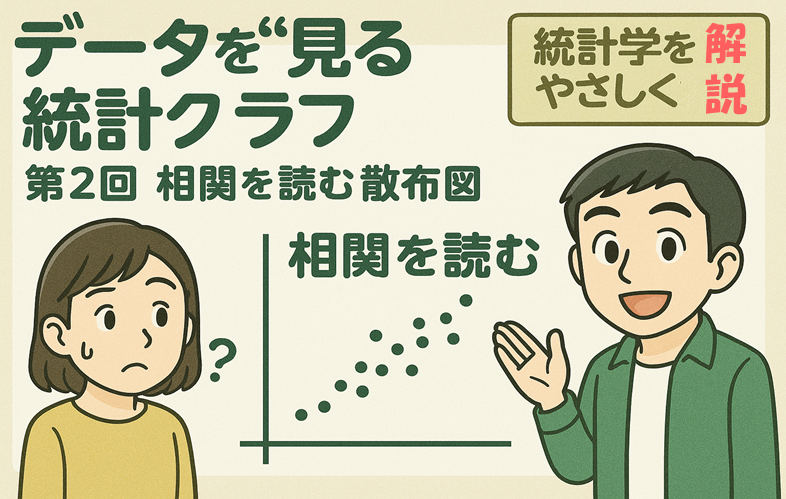
図:正の相関・負の相関・相関なしの散布図
相関係数は便利な指標ですが、数字だけを信じて判断するのは危険です。必ず散布図とセットで確認しましょう。
散布図とは、2つのデータを横軸・縦軸にとり、1つひとつのデータを点として表示するグラフです。点の並びを見ることで、2つのデータの関係を視覚的に確認できます。
Excelで散布図を作る4つの手順
-
STEP 1:関係を調べたい2列のデータを選択する
例:広告費と売上、気温と来店者数など、関係を見たい2つのデータを選びます。 -
STEP 2:「挿入」タブを開く
Excel上部のメニューから「挿入」をクリックします。 -
STEP 3:グラフの種類から「散布図」を選ぶ
グラフメニューの中にある「散布図」を選択します。 -
STEP 4:点の並び方を確認する
点が右上がり・右下がり・ばらばらのどれに近いかを見て、2つのデータの関係を確認します。
散布図を見るときのポイント
点が右上がりに並んでいれば正の相関、右下がりなら負の相関、ばらばらなら相関は弱いと考えられます。
相関係数という数字と、散布図という形の両方を見ることで、判断しやすくなります。
相関係数の読み方|だまされない4つの注意点
相関係数はとても便利ですが、読み方を間違えると判断を誤ってしまいます。実務で使うときは、次の4点を必ず押さえておきましょう。
注意1:相関と因果は別物
もっとも大切なのは、相関があるからといって、因果関係があるとは限らないということです。
たとえば、「アイスの売上」と「水難事故の件数」は相関することがあります。しかし、アイスが水難事故を引き起こしているわけではありません。背後に「気温が高い日ほど、アイスも売れやすく、水辺に行く人も増えやすい」という共通の要因があると考えられます。
このように、相関係数の絶対値が大きくても、すぐに「AがBの原因だ」と決めつけないことが大切です。
注意2:外れ値に引っ張られる
極端に大きい値や小さい値、つまり外れ値が1つあるだけで、相関係数は大きく変わることがあります。
本当はあまり関係がないデータでも、たまたま1つの外れ値があることで、高い相関が出てしまう場合があります。だからこそ、CORREL関数で数字を出したあとは、散布図でぽつんと離れた点がないかを確認しましょう。
注意3:直線以外の関係は見抜きにくい
ピアソンの相関係数が見ているのは、あくまで直線的な関係です。
たとえば、U字型などの曲線的な関係があった場合、相関係数は0に近くなることがあります。すると、本当は関係があるのに、数字だけを見ると「関係がないように見える」ことがあります。
このような関係も、散布図を見れば気づきやすくなります。
注意4:見せかけの相関(疑似相関)に注意する
直接関係がない2つのデータでも、第3の要因が裏で影響しているために、相関しているように見えることがあります。これを見せかけの相関や疑似相関と呼びます。
先ほどの「アイスの売上」と「水難事故」の例では、「気温」という第3の要因が関係していました。実務でも、季節要因、キャンペーン、景気、曜日、地域差などが影響していることがあります。
相関係数を見たときは、「本当に直接関係しているのか」「共通の原因はないか」を一歩引いて考える習慣を持ちましょう。
実際にやってみる|広告費と売上の相関を見る
イメージをつかむために、簡単な例で考えてみましょう。手元に「月ごとの広告費」と「その月の売上」が12か月分あるとします。ここでは、広告費と売上に関係があるかを確かめます。
まず、空いているセルに次のように入力します。
=CORREL(広告費の範囲, 売上の範囲)たとえば相関係数が0.82と出た場合、広告費が多い月ほど売上も高い傾向があり、強い正の相関があると考えられます。
次に、同じ2列のデータで散布図を作ります。点が右上がりに並んでいれば、相関係数の数字と散布図の見た目が一致しているため、関係がありそうだと判断しやすくなります。
ただし、ここで大切なのは、0.82という数字を見て「広告費を増やせば必ず売上が上がる」と結論づけないことです。季節要因、別のキャンペーン、商品力、営業活動など、ほかの要因が同時に影響している可能性もあります。
相関係数は、あくまで「仮説を立てるきっかけ」として使うのが実務的です。「広告費と売上には関係がありそうだ。では、どの時期に、どの施策が効いているのかをもう少し調べよう」と、次の分析につなげていきましょう。
実務で使うときの表現例
相関係数をレポートや会議で使うときは、言い切りすぎない表現が大切です。たとえば、次のように書くと安全です。
避けたい表現:
「広告費と売上の相関係数が0.82なので、広告費を増やせば売上が上がります。」
おすすめの表現:
「広告費と売上には強い正の相関が見られます。ただし、季節要因や他施策の影響も考えられるため、広告効果を判断するには追加の検証が必要です。」
このように、相関係数は「関係がありそう」と示すには便利ですが、「原因である」と断定するには追加の分析が必要です。実務では、数字を出すだけでなく、どこまで言えて、どこから先はまだ言えないのかを分けて伝えることが重要です。
実務での使いどころ
相関係数は、実務の「あたりをつける」段階でとても役立ちます。たとえば、次のような組み合わせで使えます。
| 調べたい関係 | 使いどころ |
|---|---|
| 広告費と売上 | 広告投資と売上の関係をざっくり見る |
| 来店者数と気温 | 気温が来店に影響していそうかを確認する |
| 顧客満足度と継続率 | 満足度が継続に関係していそうかを見る |
| 学習時間とテスト結果 | 学習量と成果の関係を確認する |
ただし、相関はあくまで出発点です。「関係がありそうだ」と分かったら、次は本当に効果があるのかを検証する段階へ進みます。たとえば、A/Bテスト、回帰分析、期間比較、条件をそろえた検証などが考えられます。
相関係数は、分析の出発点として使うのがちょうどよい道具です。
相関係数の次の一歩|回帰分析との違い
相関係数と似た場面で使われるものに、回帰分析があります。違いはシンプルです。
相関係数は、2つのデータの「関係の強さ」を1つの数字で表すものです。一方、回帰分析は、たとえば「広告費が1万円増えると、売上はいくら増える傾向があるか」のように、具体的な予測式を作る方法です。
まず相関係数で関係がありそうかを確認し、関係が見えたら回帰分析で「一方の値の変化に対して、もう一方がどの程度変化する傾向にあるか」を調べる。この順番で進めると、データ分析がスムーズになります。
相関は入口、回帰はその先、と覚えておくと分かりやすいでしょう。
和からならでは|Excelで出した数字を「判断」に変える学び方
相関係数は、Excelの関数を使えばすぐに計算できます。けれど、実務で本当に大切なのは、出てきた数字をどう読み、どう判断につなげるかです。
和からでは、Excelの操作だけでなく、散布図での確認、外れ値の見つけ方、相関と因果の違い、回帰分析へのつなげ方まで、実務で使える形で学ぶことを大切にしています。
たとえば、同じ「相関係数を学びたい」という方でも、目的は人によって違います。売上分析に使いたい方、マーケティング施策の効果を見たい方、研究データを整理したい方、統計検定に向けて理解を深めたい方など、それぞれ必要な学び方は変わります。
和からの統計・データ分析教室では、一人ひとりの目的や現在地に合わせて、必要に応じて割合・グラフ・統計の基礎まで戻りながら、マンツーマンで学ぶことができます。
「Excelで相関係数は出せたけれど、どう解釈すればよいか分からない」「自分の業務データで分析してみたい」という方にとって、数字を実務判断へつなげる学び方ができることは、和からならではの特長です。
よくある質問(FAQ)
Q1. CORRELとPEARSON、どちらを使えばいいですか?
どちらを使っても同じ結果になります。CORREL関数のほうが名前が短く覚えやすいため、迷ったらCORREL関数を使えば問題ありません。
Q2. 相関係数がいくつ以上なら「関係あり」と言えますか?
一律の基準はありません。本文で紹介した「0.7以上なら強い相関」などの目安は参考にはなりますが、分野やデータの性質によって判断基準は変わります。大切なのは、数字だけで断定せず、散布図、データ数、背景要因も合わせて確認することです。
Q3. データが少なくても相関係数は出せますか?
対応する数値の組が2組以上あり、どちらの列にも値のばらつきがあれば計算できます。ただし、データが少ないと偶然の影響を受けやすく、信頼性は下がります。少ないデータで高い相関が出ても、すぐに結論づけず、データを増やしたり、別の期間でも確認したりすることが大切です。
Q4. 相関係数がマイナスだと「悪い」という意味ですか?
いいえ、悪いという意味ではありません。マイナスは、あくまで「一方が増えると、もう一方が減りやすい」という関係の向きを表します。たとえば「価格と販売数」は負の相関になることが多く、これは自然な関係です。
Q5. 相関係数を出したあと、次に何をすればいいですか?
まずは散布図で点の並びを確認し、外れ値や不自然な形がないかを見ましょう。そのうえで、共通の原因や季節要因がないかを考えます。関係がありそうだと分かったら、回帰分析、A/Bテスト、期間比較などで、より詳しく検証していくのがおすすめです。
まとめ|相関係数は「CORREL+散布図」で使う
相関係数は、2つのデータの関係の強さを−1〜+1で表す便利な指標です。Excelなら、CORREL関数ひとつで簡単に計算できます。
ただし、数字だけを見て判断するのは危険です。必ず散布図とセットで確認し、相関と因果を取り違えないようにしましょう。外れ値や見せかけの相関にも注意が必要です。
今日からできる一歩は、次の3つです。
- 関係を調べたい2列を指定し、空いているセルに
=CORREL(範囲1, 範囲2)を入れてみる - 同じデータで散布図を作り、点の並びを目で確認する
- 高い相関が出ても、「共通の原因はないか」を一度考える
とはいえ、「出した相関をどう実務の判断につなげるか」「回帰分析まで踏み込みたい」という方も多いはずです。和からの統計・データ分析教室では、Excelでの分析から実務での意思決定まで、一人ひとりの目的に合わせてマンツーマンでサポートしています。まずは無料カウンセリングで、お手元のデータの活かし方を一緒に考えてみませんか。

関連記事
・Excelピボットテーブルの極意|データ分析の85%はこれで足りる
・信頼区間の意味|「95%」が示すものと示さないもの
・データ分析プロジェクトの進め方|要件定義から納品までの12ステップ
監修:和から株式会社 堀口智之





この記事に出てきたような統計のことばは、A4・2ページの「早わかりシート」に1枚でまとめてあります。平均・標準偏差・p値・相関などを、「一言でいうと」「どんなときに使う」「よくある勘違い」の3点で整理しました。
和からのメルマガに登録すると、この資料を含む3本をまとめてお送りします。登録はメールアドレスだけ、30秒で終わります。

新着記事



同じカテゴリーの新着記事


同じカテゴリーの人気記事
この記事に関連する教室: 統計・データ分析教室 → 社会人の学び直し講座 →