
LM Studioの使い方|画面操作だけでローカルLLMを動かす手順とつまずき対処
公開日
2026年8月12日
更新日
2026年9月22日

この記事のポイント
- LM Studioは、通常のチャット利用ならコマンド入力なしでローカルLLMを動かせ、無料で始められるアプリです
- モデル探しからダウンロード、日本語チャットまでをアプリの中で完結できます
- 量子化版はまず4bit以上を目安にし、コンテキスト長・GPU割り当てを1項目ずつ調整すると原因を切り分けやすくなります

「ローカルLLMに興味はあるけれど、黒い画面(ターミナル)は避けたい」という方も多いのではないでしょうか。そんな方の定番がLM Studioです。モデル探しからチャットまでをすべてマウス操作で完結でき、無料で始められます。この記事では、インストールから日本語で使うまでの手順と、つまずきやすいポイントを解説します。
この記事の主な内容
LM Studioとは|コマンド不要のローカルLLMアプリ
LM Studioは、ローカルLLM(パソコンの中だけで動く生成AI)を画面操作で使えるようにするアプリです。特徴は3つあります。通常のチャット利用はコマンド入力なしで進められること、モデルの検索画面で自分のパソコンで動きそうかの見当をつけながら選べること、チャット画面が普段のAIサービスに近く違和感が小さいことです。
同じ用途の定番にOllamaがあります。現在のOllamaはmacOS・Windows向けの公式アプリでもモデルのダウンロードとチャットができるため、単純な「画面操作対コマンド」の違いではありません。後半で、最初の試しやすさとAPI・自動化の観点から比べます。
始める前に|必要スペックの目安
公式要件では、macOS・Windowsともメモリ16GB以上を推奨しています。8GBのApple Silicon Macでも小さなモデルと短めのコンテキストなら試せます。Windowsはx64/ARMに対応し、x64ではAVX2が必要、専用GPUはVRAM 4GB以上が推奨です。macOSはApple Silicon・macOS 14以降が対象で、Intel Macは現在サポートされていません。Linux版もあり、x64/ARM64とUbuntu 20.04以降が対象です。導入前にLM Studio公式のシステム要件を確認してください。
手順1|インストール
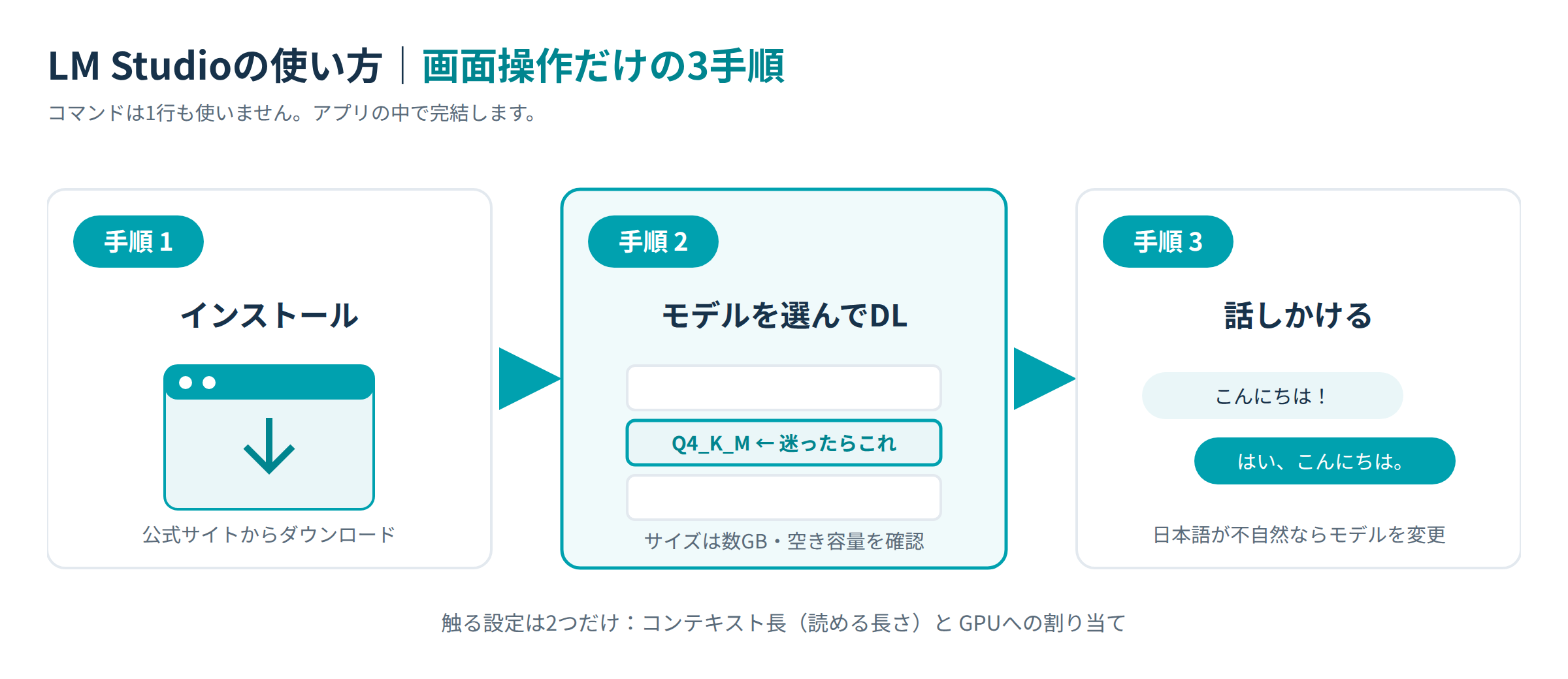
LM Studioの公式サイトから、お使いのOS(Windows/macOS/Linux)用のファイルをダウンロードして実行します。特別な設定は不要で、画面の指示に従えば数分で完了します。なお、2026年7月16日には別アプリのAIエージェント「LM Studio Bionic」が公開され、公式サイトのダウンロードページには従来のLM StudioとBionicの両方が掲載されています。この記事の手順は、従来のLM Studioアプリを使うものです。
手順2|モデルを探してダウンロードする
アプリ内の検索画面で使いたいモデルを探します。ここで覚えておくことは2つだけです。
「量子化版」はまず4bit以上を目安に
同じモデルでも、圧縮の度合い(量子化)ごとに複数のファイルが並びます。公式ドキュメントは、機種に余裕があれば4bit以上を選ぶよう案内しています。Q4_K_Mはよく見かける4bit級の候補ですが、すべてのモデルに同じ表記があるとは限りません。表示される推奨やファイルサイズを確認し、まずは無理なく読み込めるものを選びましょう。
ファイルサイズを確認する
モデルのファイルは数GB単位です。ダウンロード前にサイズを確認し、ストレージの空きと相談しましょう。合わなかったモデルはアプリ内から削除できます。
手順3|チャットを始める
ダウンロードが終わったら、チャット画面でモデルを読み込み、日本語で話しかけてみてください。ここまで、コマンドは1行も打っていません。日本語の答えがぎこちない場合は、モデルの系統が合っていない可能性が高いので、多言語対応をうたうモデルか、国内開発の日本語特化モデルに切り替えてみましょう。
設定のコツ|触るのは2か所だけ
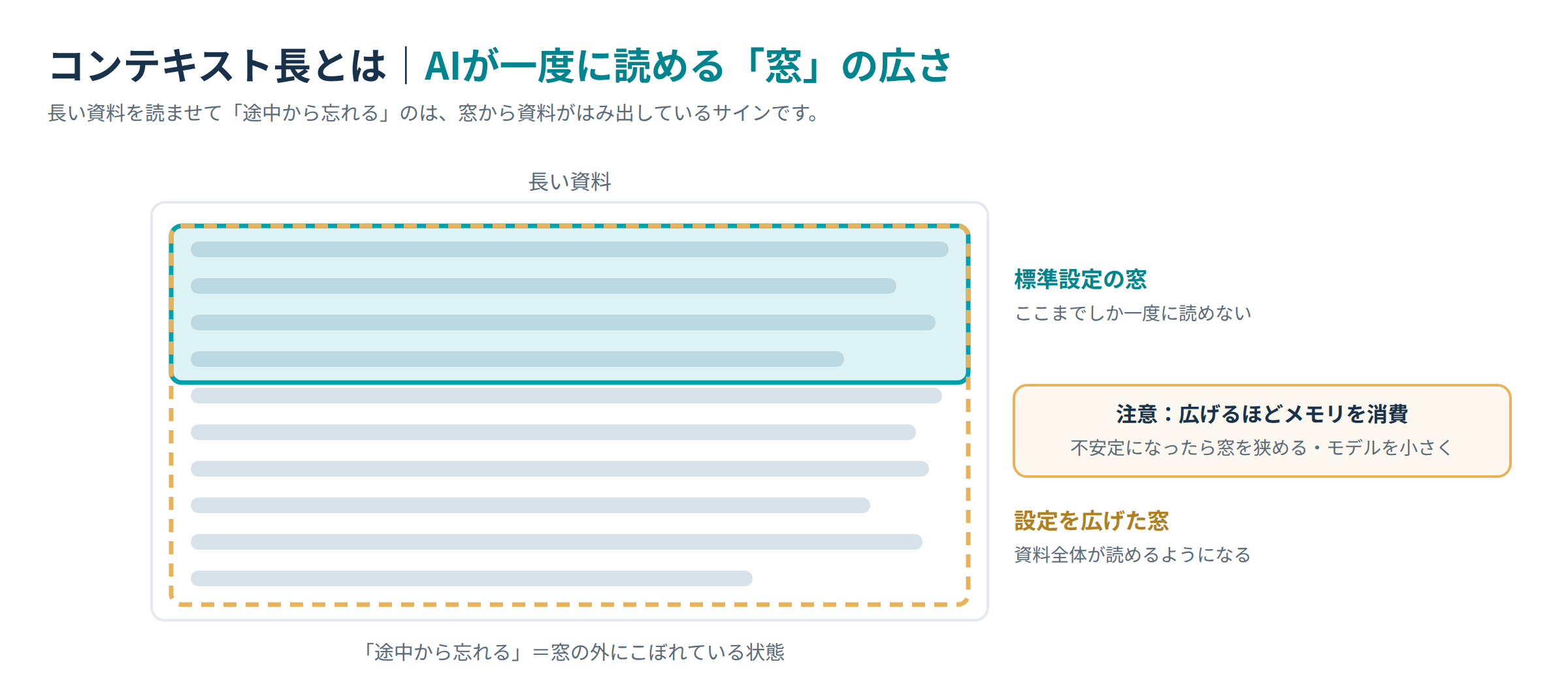
コンテキスト長(一度に読める長さ)
初期設定では短めに抑えられていることがあります。長い資料を読ませて「途中から忘れる」場合はここを広げます。ただし広げるほどメモリを使うため、動作が不安定になったら戻します。
GPUへの割り当て
GPU搭載機では、モデルの一部または全部をGPUに載せる設定があります。GPUに収まる範囲では高速化が期待できますが、GPUメモリを超えると遅延や不安定さにつながる場合があります。一度に最大まで上げず、変更前の値を記録して少しずつ試しましょう。
和から式・最初の30分チェック
モデルが「動いた」だけで選定を終えず、次の4項目を同じ条件で試すと、自分の機種と用途に合うかを判断しやすくなります。最初は架空の文章を使い、会社の機密情報は入力しません。
| 確認 | 試すこと | 記録すること |
|---|---|---|
| 起動 | モデルを読み込み、最初の返答を出す | 読み込み時間とエラーの有無 |
| 日本語 | 「この文章を3行で要約」と依頼 | 自然さ・指示どおりの長さ |
| 速度 | 同じ質問を2回実行 | 待ち時間に耐えられるか |
| 長文 | 公開情報の長めの文章を要約 | 途中を忘れないか・メモリ使用量 |
遅いときに、いきなりGPU割り当てだけを増やすのはおすすめしません。モデルを小さくする → コンテキスト長を短くする → GPU割り当てを調整するの順に1項目ずつ変えると、原因を切り分けられます。変更前後のモデル名・量子化・コンテキスト長をメモしておくと、設定が迷子になりません。
OllamaとLM Studio、どちらを使う?
| 観点 | LM Studio | Ollama |
|---|---|---|
| 通常のチャット | デスクトップ画面で操作 | macOS・Windowsは公式アプリでも操作可能 |
| モデル探し | Discover画面で検索・比較 | 公式アプリまたはモデル一覧から選択 |
| 開発・連携 | ローカルサーバーとAPIを利用可能 | コマンドやAPIによる自動化・連携がしやすい |
| 向いている入口 | 設定を画面で比較しながら試したい | チャットに加えて開発・連携も広げたい |
| 料金 | 無料で始められる(ローカルでの実行は無料。クラウド上のモデルを使う有料プランBionic+〈月額20ドル〉などもある) | 無料で始められる |
参考:Ollama公式「Ollama’s new app」。2025年7月からmacOS・Windows版でモデルのダウンロードとチャットに対応しています。
結論として、設定を画面で比較したいならLM Studio、コマンドやAPI連携まで同じ道具で広げたいならOllamaが選択の目安です。どちらもデスクトップでチャットを始められるため、用途と運用方法で選びましょう。
よくある質問
Q. 動くけれど極端に遅いのですが。
A. モデルサイズ、コンテキスト長、GPUへの割り当てなどが機種に合っていない可能性があります。まず小さいモデルや量子化版を試し、それでも遅ければコンテキスト長を短くし、最後にGPU設定を1項目ずつ確認してください。
Q. 途中で落ちたり固まったりします。
A. メモリ不足が一因のことがあります。コンテキスト長を短くする、他のアプリを閉じる、モデルを小さくする、の順で試し、どの変更で安定したかを記録してください。改善しない場合は、アプリやGPUドライバーの更新状況、表示されたエラーも確認します。
Q. 会社の資料を読ませても大丈夫ですか?
A. ダウンロード済みモデルとのチャットや文書処理はローカルで行われ、公式ドキュメントでは入力内容や文書は端末外へ送られないと説明されています。一方、モデル検索・ダウンロード、ランタイム取得、更新確認には通信が必要です。機密資料を扱う前に、勤務先のAI利用規定、端末の管理方針、利用するモデルのライセンスを確認してください。詳しくは公式のオフライン動作説明を参照してください。
まとめ
LM Studioを使えば、ローカルLLMは「インストールして、選んで、話しかける」の3手順で始められます。大事なのはツールの操作よりも、自分のパソコンに合うモデルを選ぶこと。まず小さめのモデルで動作を確認し、用途に応じてモデルや設定を見直しましょう。
※本記事は2026年8月時点の情報です。アプリの画面・機能は更新されるため、導入時は公式サイトの最新情報をご確認ください。
設定の正解を、自分の機種で確かめたい方へ
コンテキスト長やGPU割り当ての「ちょうどよい値」は機種ごとに違い、ここで詰まる方が少なくありません。導入から設定の最適化、日本語モデルの選定、毎月の入れ替えまでマンツーマンで伴走するローカルLLM導入・活用 個別指導をご用意しています。30分無料相談で、お使いのパソコンに合う構成の見立てをお伝えします(オンライン・全国対応)。
関連記事
- 生成AI利用のセキュリティについて詳しく解説した記事はこちら
- ChatGPT・Claude・Gemini・Copilotの使い分けについて詳しく解説した記事はこちら
- OllamaでローカルLLMを動かす手順について詳しく解説した記事はこちら
- ローカルLLMのモデルの選び方と必要スペックについて詳しく解説した記事はこちら
執筆:和から株式会社 数学講師
「大人のための数学教室 和から」を運営し、累計3万人以上に指導。法人200社以上の研修実績。
<監修/和から株式会社 堀口智之>





同じことを生成AIに頼むなら、どう書けば思ったとおりに返ってくるのか。そのまま貼って使える「話しかけ方」を30個、A4・7ページにまとめました。資料づくり・メール・数字の整理・学び直しの、4つの場面別です。
和からのメルマガに登録すると、この資料を含む3本をまとめてお送りします。登録はメールアドレスだけ、30秒で終わります。

新着記事



同じカテゴリーの新着記事




同じカテゴリーの人気記事




この記事に関連する教室: 数学教室 → 社会人の学び直し講座 →