
Ollamaの使い方入門|ローカルLLMを自分のパソコンで動かす手順
公開日
2026年8月8日
更新日
2026年9月22日

この記事のポイント
- Ollama(オラマ)は、ローカルLLM(パソコンの中だけで動く生成AI)を無料で動かせる定番ツールです
- インストール後、コマンド1行でモデルのダウンロードからチャット開始までできます。覚えるコマンドは実質3つです
- 日本語で実用にするには、モデル選びと「一度に読める長さ(コンテキスト長)」の設定が鍵になります

「ローカルLLMを試してみたいけれど、何から入れればいいのか分からない」と感じている方も多いのではないでしょうか。クラウドに情報を出さずに生成AIを使える環境は、外に出せない資料を扱う仕事ほど価値があります。この記事では、定番ツールOllamaを使って、インストールから日本語チャットまでを最短の手順で解説します。
この記事の主な内容
Ollamaとは|なぜ定番なのか
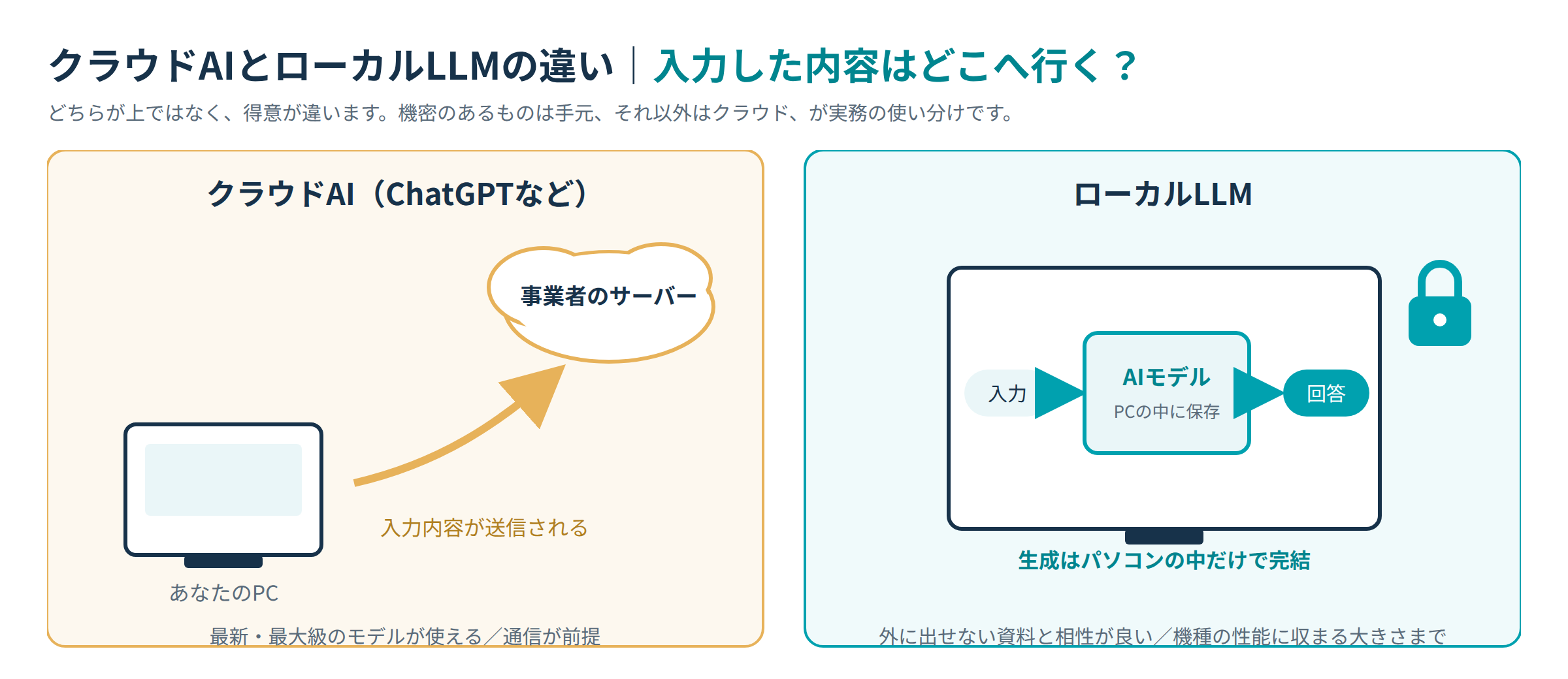
Ollamaは、ローカルLLMを動かすための無料ツールです。定番とされる理由は、導入の手数が圧倒的に少ないこと。インストーラーを実行し、コマンドを1行打てば、モデルのダウンロードからチャット開始までを自動でやってくれます。
クラウドの生成AIと違い、ローカルモデルを選んで一度ダウンロードすれば、文章の生成はパソコンの中で完結します。機密資料を扱う仕事や、通信のない環境と相性のよい仕組みです。ただし、Ollamaには処理をクラウドへ送る「クラウドモデル」もあるため、機密情報を扱う場合は必ずローカルモデルであることを確認してください。なお「黒い画面は避けたい」という方には、マウス操作だけで使えるLM Studioという選択肢もあります(関連記事で解説しています)。
始める前に|必要スペックの目安
| 環境 | できることの目安 |
|---|---|
| メモリ8GB | 小さめのモデルなら試せる。選択肢と応答速度に制限が出やすい |
| メモリ16GB以上 | 日常利用の現実的なライン。8Bクラスのモデルが視野に入る |
| メモリ32GB/専用GPU/Appleシリコン搭載Mac | より大きなモデルも選択肢に。Macは本体メモリをそのまま計算に使えるため相性良 |
まずは小さいモデルで動かし、物足りなければ大きくしていくのが失敗しない順番です。モデルの選び方そのものは、関連記事「ローカルLLMのおすすめと選び方」で詳しく解説しています。
手順1|インストールする
Windowsの場合
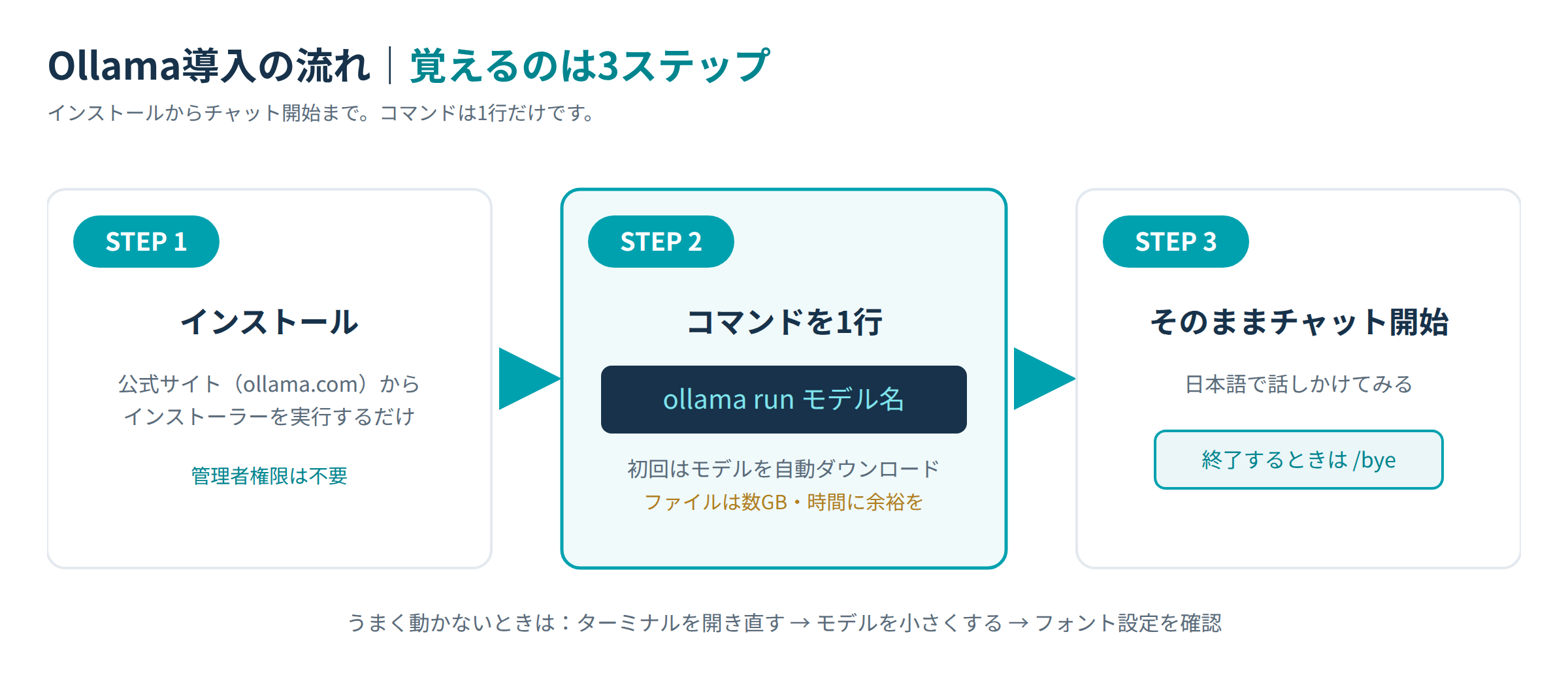
Ollama公式ダウンロードページから「OllamaSetup.exe」をダウンロードして実行します。管理者権限は不要で、画面の指示に従うだけで完了します。
Macの場合
同じく公式サイトからMac用のインストーラーをダウンロードして実行します。Appleシリコン(M1以降)のMacは、ローカルLLMと特に相性のよい環境です。
手順2|最初のモデルを動かす
インストールが終わったら、ターミナル(WindowsならターミナルまたはPowerShell)を開き、ollama run モデル名 と1行打ちます。初回はモデルのダウンロードが始まり、終わるとそのままチャットの入力待ちになります。ここまでで、もうローカルLLMは動いています。日本語で話しかけてみてください。終えるときは /bye と入力します。
モデル名は公式サイトのモデル一覧から選びます。同じモデルでも「:8b」のように末尾でサイズ(パラメータ数)を選べるものが多く、同じモデル系列では、一般に数字が大きいほど高い性能を期待できますが、必要メモリが増え、応答も遅くなります。モデルの設計や量子化方式でも性能は変わるため、数字だけで優劣は決まりません。まずは小さめから始めましょう。
手順3|覚えるコマンドは3つだけ
| コマンド | 何をするか |
|---|---|
ollama run モデル名 |
モデルを起動してチャットを始める(未取得なら自動ダウンロード) |
ollama list |
手元にあるモデルの一覧を見る |
ollama rm モデル名 |
使わないモデルを削除して容量を空ける |
モデルのファイルは、モデルによって数GBから数十GB以上になることがあります。試して合わなかったものは削除していくと、ストレージを圧迫しません。
日本語で実用にする2つのコツ
日本語に強いモデルを選ぶ
ローカルLLMの日本語力は、モデル選びでほぼ決まります。多言語対応をうたう海外製モデルか、日本語を重点的に学習した国内開発モデルを選びましょう。「日本語で聞いたのに英語で返ってくる」場合は、まず日本語で答えるよう指定し、それでも改善しなければ別のモデルと比べてみましょう。
長い文書を読ませるなら「文脈長」を確認する
一度に読み込める長さ(コンテキスト長)には、利用できるVRAMなどに応じた既定値が設定され、長文用途では不足することがあります。長い資料の要約で「途中から忘れる」場合はこの設定を広げます。ただし広げるほどメモリを消費するため、お使いの機種のメモリ容量と照らして設定します。
うまく動かないときは
- コマンドが認識されない:インストール直後に起きがちです。ターミナルを開き直すと解消することがあります
- 日本語の表示が崩れる:モデルではなくターミナル側のフォント設定が原因のことがあります
- 動くけれど遅い:モデルが機種に対して大きすぎるサインです。ひと回り小さいサイズか、強めに圧縮(量子化)された版に切り替えましょう。GPU搭載機で遅い場合はドライバーの更新も確認を
よくある質問
Q. Ollamaは無料で使えますか?
A. ローカル実行機能は無料で利用できます。無料で公開されているモデルもありますが、モデルごとに利用条件(ライセンス)が異なります。業務では商用利用の可否を確認し、クラウド機能を使う場合は最新の提供条件も確認してください。
Q. 会社の資料を読ませても大丈夫ですか?
A. ローカルモデルを選ぶ場合、文章の生成はパソコン内で行われるため、クラウド型より情報を外に出しにくい仕組みです。ただし、クラウドモデルを選ぶと処理内容が外部サービスへ送られます。まずお勤め先のAI利用規定を確認してください。また、ツール自体の更新確認などで通信が発生する場合があるため、「どの操作で通信が起きるのか」を把握して使うことをおすすめします。
Q. クラウドのAIとどちらを使えばよいですか?
A. どちらか一方ではなく併用が現実的です。機密のあるものは手元のローカルLLM、最新情報の調査や長文の生成はクラウドAI、と、それぞれの得意分野を踏まえて使い分けましょう。
まとめ
Ollamaを使えば、ローカルLLMの導入は「インストール+コマンド1行」まで簡単になっています。まずは小さなモデルで「自分のパソコンでAIが動いた」を体験し、そこから日本語モデルの選定、長い資料の読み込み、手元の文書を使った活用へと進んでいきましょう。
※本記事の手順・仕様は2026年7月時点の情報です。ツールの更新が速い分野のため、導入時はOllama公式ドキュメントの最新情報をご確認ください。
自分のパソコンに合わせて、確実に動かしたい方へ
記事の手順で動かなかったとき、原因の切り分けをひとりで行うのがいちばん時間のかかるところです。機種の確認からモデル選び、日本語で実用になる設定、毎月のモデル入れ替えまでをマンツーマンで伴走するローカルLLM導入・活用 個別指導をご用意しています。30分無料相談で、お使いのパソコンで動くかを先に確認できます(オンライン・全国対応)。
関連記事
- 生成AI利用のセキュリティについて詳しく解説した記事はこちら
- ChatGPT・Claude・Gemini・Copilotの使い分けについて詳しく解説した記事はこちら
- ローカルLLMのおすすめモデルと選び方について詳しく解説した記事はこちら
- マウス操作で使えるLM Studioの使い方について詳しく解説した記事はこちら
執筆:和から株式会社 数学講師
「大人のための数学教室 和から」を運営し、累計3万人以上に指導。法人200社以上の研修実績。
<監修/和から株式会社 堀口智之>





同じことを生成AIに頼むなら、どう書けば思ったとおりに返ってくるのか。そのまま貼って使える「話しかけ方」を30個、A4・7ページにまとめました。資料づくり・メール・数字の整理・学び直しの、4つの場面別です。
和からのメルマガに登録すると、この資料を含む3本をまとめてお送りします。登録はメールアドレスだけ、30秒で終わります。

新着記事



同じカテゴリーの新着記事




同じカテゴリーの人気記事




この記事に関連する教室: 数学教室 → 社会人の学び直し講座 →