
Excel業務が変わる!Copilot×Python自動化術-第5回:数字の“違い”を読み解く比較とランキング
公開日
2026年2月23日
更新日
2026年9月18日

この記事の主な内容
この記事のポイント
・比較とランキングから 次の一手を見つける実践手順
・Copilotで作れる 5種の比較ビュー(前月比/前年比/目標比/セグメント比/ベンチマーク比)
・コピペで使える ランキング系プロンプト例6つ
・比較分析で陥りやすい 3つの落とし穴

「比較」と「ランキング」は意思決定の燃料
集計値そのものに、意思決定を促す力は弱いです。「今月の売上は 1,234万円です」だけでは動けません。
「今月の売上は 1,234万円。前年同月比で +8%、目標達成率 103%、商品別ランキングTop3は A / C / B で、Bだけ前月から順位を3つ落としている」——ここまで来てはじめて、次の一手が見えます。
比較とランキングは、数字に「意味」と「優先順位」を与える燃料です。CopilotとPython in Excel を使えば、この加工を一気に自動化できます。
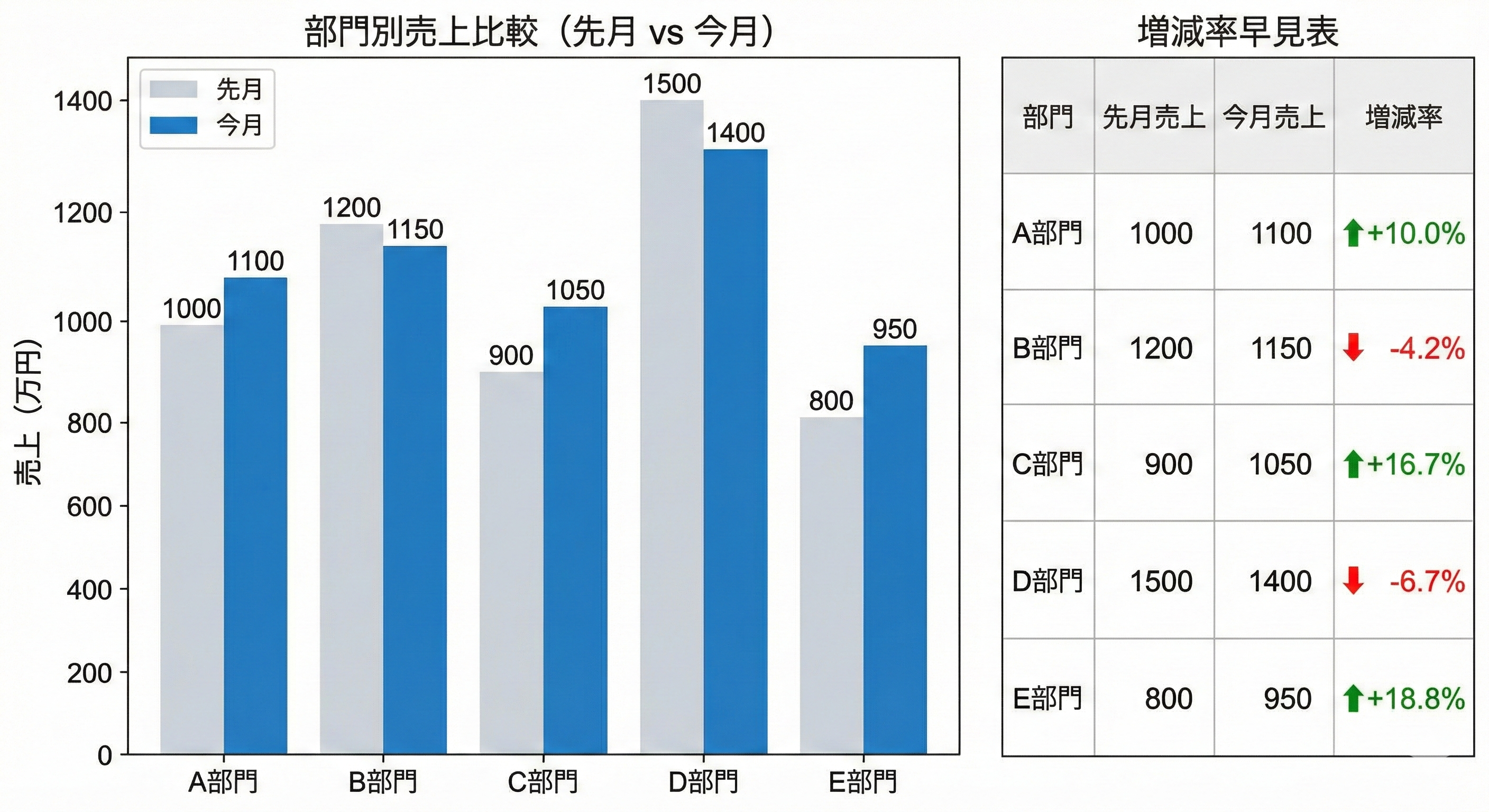
図1:生成AIで作成した今月と先月との売上比較グラフと増減率表
5種の比較ビュー:使い分けフレーム
| 比較軸 | 問い | よく使う指標 |
|---|---|---|
| ① 前月比 | 直近で何が変わったか | MoM(Month on Month) |
| ② 前年比 | 季節要因を除いてどうか | YoY(Year on Year) |
| ③ 目標比 | 計画に対する達成度 | 達成率 = 実績 ÷ 目標 |
| ④ セグメント比 | どの群が牽引/足を引っ張るか | 顧客/商品/地域別 |
| ⑤ ベンチマーク比 | 市場や競合と比べて | 業界平均、競合開示値 |
レポートで示すべきは、この5軸のうち 意思決定に直結する2〜3軸 だけ。全軸載せると情報過多で意思決定が止まります。
Copilot で作るランキング系プロンプト例 6つ
① シンプルな売上ランキング
A列:顧客名、B列:売上から、
・売上Top10を降順で表示
・各社の全体に占める構成比(%)を併記
・累計構成比も表示(80%に達する社までを太字)
パレート図スタイルで出力してください。
② 前月比ランキング(増加・減少 Top5)
今月データ(シート「202604」)と先月データ(シート「202603」)から、
・前月比で伸びたTop5顧客(%と金額)
・前月比で落ちたTop5顧客(%と金額)
をそれぞれ表にしてください。金額インパクトと%の両方で評価できるように。
③ 達成率ランキング
営業担当別データから、
・個人目標達成率(実績 ÷ 目標)を計算
・達成率ランキング上位10人と下位10人を別表で
・平均達成率と中央値も併記
・110%を超えている人、70%を切っている人をハイライト
結論1行「今月の注目ポイント」を添えてください。
④ セグメント間比較
顧客を以下セグメントに分類して、各セグメントの売上・顧客数・平均単価を比較してください。
・セグメントA:新規(初回購入から3ヶ月以内)
・セグメントB:既存(4〜24ヶ月)
・セグメントC:ロイヤル(25ヶ月以上)
セグメント間の特徴的な違いを2つ挙げてください。
⑤ 複合ランキング(効果×実現性)
施策候補リスト(A列:施策名、B列:期待効果額、C列:実装工数)から、
・効果 ÷ 工数 の「効率ランキング」を計算
・効果額で並べた「インパクトランキング」も別途
・両方のTop5に重複する施策があれば最優先候補としてハイライト
優先3選を推奨する理由付きで示してください。
⑥ 動的ランキング(時系列変化)
過去6ヶ月の月次売上から、
・各月の商品別ランキングを算出
・順位の変動が大きかった商品Top3を抽出(6ヶ月内での順位変動幅)
・各商品の推移を折れ線で可視化
急上昇・急降下の原因候補を3つずつ挙げてください。
Python in Excel で作る高度なランキング
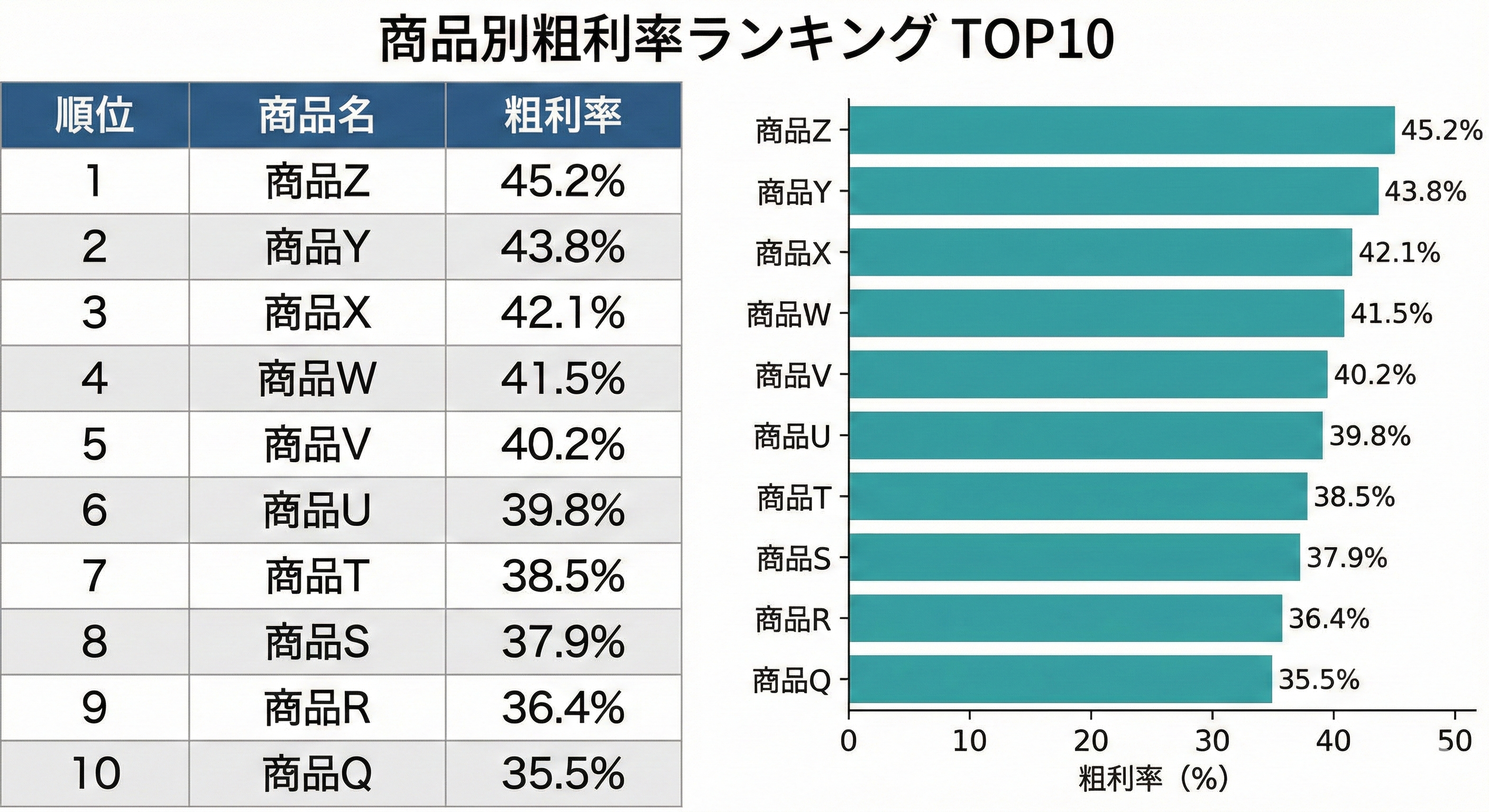
図2:ランキング表と棒グラフによる可視化
データ量が多い、または条件が複雑な場合は Python in Excel が便利です。pandas の rank() や groupby() で柔軟な比較が可能になります。
① 条件別グループランキング
=PY(
import pandas as pd
df = xl("Sheet1!A1:E5000", headers=True)
df["rank_by_region"] = df.groupby("region")["sales"].rank(ascending=False, method="min")
top3_per_region = df[df["rank_by_region"]<=3].sort_values(["region","rank_by_region"])
top3_per_region
)
② Z値での異常ランキング
=PY(
import pandas as pd
df = xl("Sheet1!A1:D3000", headers=True)
df["z_score"] = (df["amount"] - df["amount"].mean()) / df["amount"].std()
outliers = df[df["z_score"].abs() >= 2].sort_values("z_score", ascending=False)
outliers
)
③ 複合スコアランキング
=PY(
import pandas as pd
df = xl("Sheet1!A1:F1000", headers=True)
df["score"] = 0.5*df["sales_rank"] + 0.3*df["growth_rank"] + 0.2*df["retention_rank"]
df.sort_values("score").head(20)
)
比較分析 3つの落とし穴
落とし穴1:分母を揃えていない
→ 今月と先月の営業日数が違う、在庫数が違う、対象市場サイズが違う——。「1日あたり/1人あたり」の正規化 が必要なケースが多い。
落とし穴2:絶対値と相対値の使い分け
→ 「前月比+500%」は、元が1万円だったら大した金額ではない。必ず%と絶対金額の両方 を示す。
落とし穴3:ランキング下位だけに注目してしまう
→ 「どうすれば下位を救えるか」に偏ると、全体の成長機会を逃す。上位の成功要因を横展開 する視点も同時に。
よくある質問(FAQ)
Q1. ランキングの基準が毎月ブレる
「毎月何で評価するか」の定義を シート冒頭に明文化 し、Copilotへのプロンプトに毎回含めるのが最も確実です。評価軸のブレはそのまま意思決定のブレになります。
Q2. 前年同月比が計算できないほど新しい事業の場合?
「参照点を目標値に切り替える」「業界平均と比べる」「同類企業の公開データと比べる」等、代替ベンチマーク を先に決めます。AIは複数パターンの提案もしてくれます。
Q3. Copilot のランキング結果と自分で計算した値が違う
たいていは 欠損値の扱い か 評価期間の切り方 が原因です。Copilotに「ランキング算出に使った行数と除外条件を明示して」と聞けば、ズレの原因を追えます。
まとめ:比較ビューとランキングで「次の一手」を見える化
・5軸のうち意思決定に効く2〜3軸だけに絞る
・ランキングは絶対値と相対値、両方を必ず示す
・Python in Excelでグループ別・Z値・複合スコアのランキング
・上位の成功要因を横展開する視点を忘れずに

シリーズまとめと次のステップ
全5回を通じて、Excel業務の大半をAIに任せる流れを紹介してきました。
・第1回:最初にやらせるべき作業(関数・グラフ)
・第2回:月次集計の自動化
・第3回:分析思考の型
・第4回:データクレンジング
・第5回(本記事):比較とランキング
今日から1つ、あなたの月次業務にAIを入れてみてください。1ヶ月後には、Excel作業の景色が確実に変わっています。
参考:
・Microsoft「Copilot in Excel を使って数式の行と列を生成する」公式ドキュメント
・Microsoft「Python in Excel availability」公式ドキュメント(2024年9月16日にWindows版で一般提供開始。現在はExcel for MacとExcel for the webでも利用可能、pandasプリインストール)
<文/岡崎 凌>






同じことを生成AIに頼むなら、どう書けば思ったとおりに返ってくるのか。そのまま貼って使える「話しかけ方」を30個、A4・7ページにまとめました。資料づくり・メール・数字の整理・学び直しの、4つの場面別です。
和からのメルマガに登録すると、この資料を含む3本をまとめてお送りします。登録はメールアドレスだけ、30秒で終わります。

新着記事



同じカテゴリーの新着記事




同じカテゴリーの人気記事




この記事に関連する教室: 数学教室 → 社会人の学び直し講座 →