
Excel業務が変わる!Copilot×Python自動化術-第2回:毎月やってるその集計、5分で終わらせよう
公開日
2026年2月20日
更新日
2026年9月3日

この記事の主な内容
この記事のポイント
・毎月やっている集計業務を 5分で終わらせる ための具体手順
・CopilotとPython in Excelで作る 再利用可能な定例レポート
・コピペで使える プロンプト例5つ(データクレンジング/集計/可視化)
・月次業務の 自動化チェックリスト

「毎月の集計」が消耗する理由
月次レポート、売上集計、KPIダッシュボードの更新——。同じような手順を毎月繰り返している人は多いはずです。
毎月の集計業務が消耗する主な原因は次の3つです。
・データのフォーマットが毎回違う(列順・日付形式・欠損値)
・関数の組み立てをゼロから思い出す(SUMIFS/INDEX-MATCH/ピボット)
・エラーが出た箇所を1から点検(範囲ズレ、絶対参照忘れ)
「同じことを繰り返しているのに、なぜか毎回時間がかかる」——これはAIの同僚に任せるべき典型シーンです。
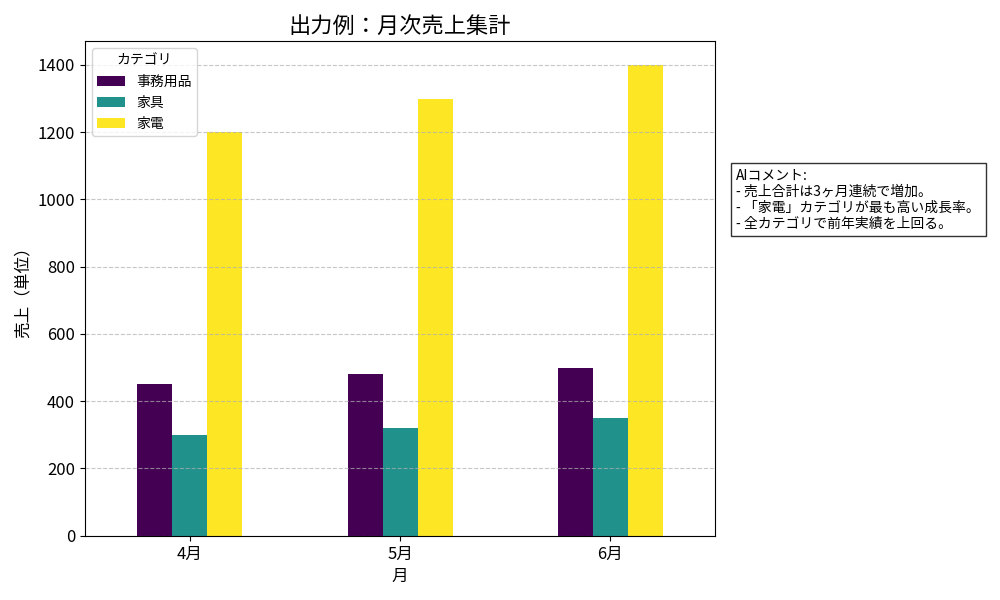
図1:Copilotによる関数生成とグラフ作成
定例レポートの自動化は「3段階」で進める
| 段階 | やること | 担当 |
|---|---|---|
| ① データクレンジング | フォーマット整形・重複除去・欠損処理 | Python in Excel が有利 |
| ② 集計 | SUMIFS、ピボット、ランキング算出 | Copilot が得意 |
| ③ 可視化 | 月次推移グラフ、ハイライト表現 | Copilot or Python |
この3段階を分けて設計すると、どこでAIに任せるかが明確になり、月次の再実行コストが大きく下がります。
そのまま使えるプロンプト例 5つ
① データクレンジング
A〜G列に売上データがあります。
以下を実行してください。
・空白行を削除
・日付列(B列)の表記を「YYYY-MM-DD」で統一
・金額列(D列)の末尾の「円」を削除して数値化
・顧客名(C列)の前後の全角スペースを除去
結果を新しいシート「cleaned」に出力。
Before:列ごとにTRIM/SUBSTITUTE/TEXTの組み合わせを考える30分。
After:Copilotが一括で実行し、検証用に差分表示も提示してくれる。
② 月次集計
今月のデータ(シート「202604」)から、以下を集計してください。
・顧客別売上合計(降順で上位10件)
・商品カテゴリ別売上合計
・前月比(シート「202603」との比較)を%で付記

出力は新しいシート「monthly_summary」に、フォーマットは表形式で。
③ 月次グラフ
シート「monthly_summary」の上位10顧客データから、
・横軸:顧客名
・縦軸:売上(円)
・補助線:上位10の平均
のバーチャートを作成。タイトルは「2026年4月 顧客別売上Top10」。
軸ラベル、凡例、単位(円)もすべて設定してください。
④ 異常値チェック
データから以下の条件に該当する行をハイライトしてください。
・金額が平均の3倍以上、または0以下
・前月に存在した顧客で今月消えている
・同一顧客で1日に3件以上の注文

該当行は黄色ハイライト、件数をサマリーセルに出力。
⑤ 報告書テンプレート化
今月のデータで作った集計を、来月もそのまま使えるテンプレートに整えてください。
・入力セル(データ貼り付け箇所)を水色に
・計算セルをグレーに
・出力セル(グラフ・要約)を緑に
・シート名を役割別に統一(raw / cleaned / summary / charts)
・元データの貼り付けだけで全シートが再計算されるように関数を整理
Python in Excel で一段深い自動化
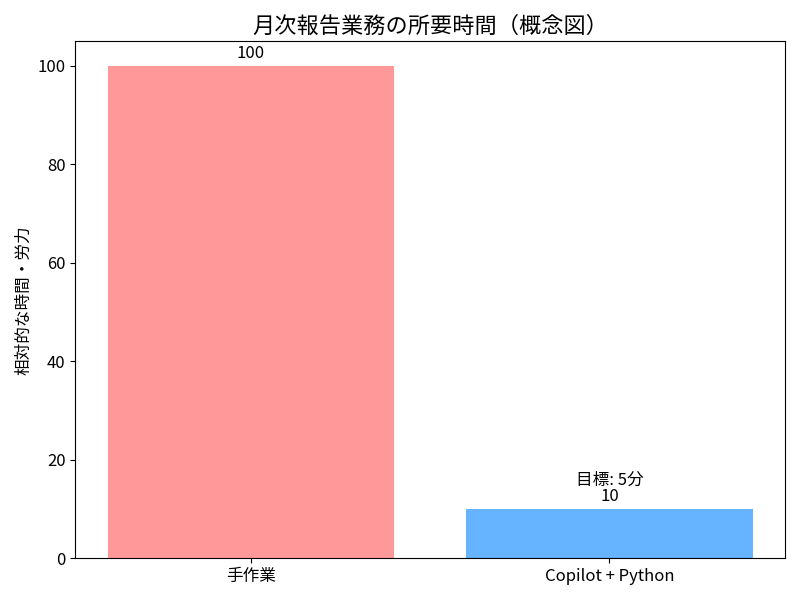
図2:自動化による作業時間の短縮
Copilotでも大半の作業は処理できますが、以下のようなケースは Python in Excel のほうが圧倒的に速くなります。
| ケース | 理由 |
|---|---|
| 行数が数万行以上 | Copilotの言語ベース処理より、pandasのベクトル処理のほうが高速 |
| 複雑な結合(3つ以上のシート) | merge/joinが簡潔に書ける |
| ピボットの複雑化 | pivot_tableで多段集計が容易 |
| 条件付きランキング | groupby + rankで簡潔に |
Python in Excel のセル例
=PY(
import pandas as pd
df = xl("Sheet1!A1:G1000", headers=True)
# 月別・カテゴリ別売上合計
summary = df.groupby(["month","category"])["amount"].sum().reset_index()
summary.sort_values("amount", ascending=False)
)
このコードセルをコピーすれば、翌月も同じ集計が即再実行できます。再現性がCopilot単体より高いのがポイントです。
月次業務の自動化チェックリスト
毎月の業務をAIに任せる前に、以下をチェックすると失敗が減ります。
事前準備
・元データの取得元(システム、CSVダウンロード等)が固定されているか
・列名・列順が月ごとに変わらないか
・欠損値・特殊記号の扱いを決めているか
自動化後のレビュー
・前月との差分を必ず人間が確認
・異常値・外れ値の原因を1件は深掘り
・見せたいグラフが「意思決定に使える粒度」か
導入の落とし穴
落とし穴1:データフォーマットが毎月ブレている
→ AIが混乱するので、まず 入力フォーマットを固定 するのが先決。関連部署に依頼してでも整えたほうが、長期的には投資対効果が高い。
落とし穴2:AIの出力を毎回目視せずに提出してしまう
→ 自動化の品質は 最後の1分の人間レビュー で決まる。差分チェックの作法を必ず挟む。
落とし穴3:依存しすぎて属人化する
→ Copilot指示や Python コードは シート内にコメントで残す。他の人が引き継げる形に。
よくある質問(FAQ)
Q1. 毎月のプロンプトを記憶させる方法は?
Copilotの会話履歴は保存されますが、確実なのは シート内に「運用手順」シートを作り、プロンプトをそのまま貼っておく こと。来月の自分、そして引き継ぎ先の人への資産になります。
Q2. 業務システムから吐き出されるCSVがいつも違う形式…
Python in Excel で「フォーマット差異を吸収する前処理コード」を1本だけ書いておくのが最も強い対策です。Copilotにそのコードを書かせることもできます。
Q3. Microsoft 365 Copilotライセンスがないのですが?
ChatGPT/Claude/Geminiに「ExcelのVBAコードを書いて」と依頼して、貼り付けて実行する方法でも代替可能です。CopilotほどUX統合はされませんが、大半の作業はカバーできます。
まとめ:月次業務は「再現性」が命
・ 3段階(クレンジング/集計/可視化)に分けて任せる
・ プロンプトはシート内に保存、翌月の自分に渡す
・ Copilotで足りなければ Python in Excel を使う
・ 最後のレビューは人間、差分チェックの作法を仕組み化
毎月1日を数時間消耗していた集計が、5分のAI指示+15分のレビュー に置き換わります。

次回予告
次回(第3回)は「数字に”意味”を見つける分析思考」をテーマに、単なる集計から一歩進んだ「解釈」の作り方をAIとの協業で解説します。
<文/岡崎 凌>





同じことを生成AIに頼むなら、どう書けば思ったとおりに返ってくるのか。そのまま貼って使える「話しかけ方」を30個、A4・7ページにまとめました。資料づくり・メール・数字の整理・学び直しの、4つの場面別です。
和からのメルマガに登録すると、この資料を含む3本をまとめてお送りします。登録はメールアドレスだけ、30秒で終わります。

新着記事



同じカテゴリーの新着記事




同じカテゴリーの人気記事




この記事に関連する教室: 数学教室 → 社会人の学び直し講座 →