
Excel業務が変わる!Copilot×Python自動化術-第1回:AIに最初にやらせるべき“あの作業”とは?
公開日
2026年2月19日
更新日
2026年9月19日

この記事について(2026年9月14日確認)
本記事は2026年2月時点の Microsoft Copilot in Excel/Python in Excel の画面・仕様・ライセンス条件に基づいています。その後、個人向けの「Copilot Pro」は新規販売を終了して Microsoft 365 Premium に統合され(既存契約のサポートも2026年8月1日で終了)、Agent Mode は2026年4月22日に Word・Excel・PowerPoint で一般提供となりました。最新の提供条件は Microsoft 公式の案内をご確認ください。
この記事の主な内容
この記事のポイント
・Excel業務にAIを入れるとき、最初に任せるべき2つの作業(関数作成・グラフ作成)
・Microsoft Copilot in Excelの3モード(編集/Chat/Analyst)の使い分け
・Python in Excelの特徴と使いどころ
・そのまま使える プロンプト例5つと Before/After

日本のAI活用は「使ってはいる」けど「成果が出ていない」段階
パーソル総合研究所「生成AIとはたらき方に関する実態調査」によれば、日本の就業者の 業務での生成AI利用率は32.4%、週1日以上利用は24.1%、週4日以上は11.7%と報告されています。Microsoft Japan「Work Trend Index 2024」でも、日本の職場でのAI利用率は32%で、北米の66%、APACの83%と比べると低い水準です。
一方、Helpfeelの2025年調査(n=1,203、AI利用経験者)では、「Excelなどの関数の使い方」をAIに相談する人が 81.2%。Ragateの2025年12月調査(n=505、情シス・DX推進部門)では、業務利用されている生成AIツールは ChatGPT 45.5%/Copilot 33.9%/Gemini 30.7% となっています。
つまり、「一般の利用率は3割前後、使う人はExcelの疑問もAIに聞いている」——裾野は広がっているが、Excel業務への本格統合はこれからの成長領域 です。
まず任せるべき2つの作業:関数づくり と グラフ作成
Excelを使う日本の就業者は Utilly「表計算ソフトの利用に関する調査 2024年」で 社会人の61.9%。その中で使われる表計算ソフトの76%がMicrosoft Excelです。さらにオデッセイ コミュニケーションズの「MOS合格者アンケート(2026年2月公開)」では、MOS一般レベル合格者の 56.9%、上級レベル合格者の 62.7% が「業務時間の40%以上Excelを開いている」と回答(公式の表現では「約60%」)。Excelはいま一番AI統合の効果が出やすい場所です。
think-cellジャパン「ビジネスパーソン残業実態調査」(2023年12月、n=712)では、Excel/PowerPointでのプレゼン資料用グラフ・チャート作成に就業時間の 8.9%(課長職は11.3%)が費やされているという結果。まずここから任せるのが費用対効果が高いです。
・VLOOKUP・IF・XLOOKUPなどの関数組み立て
・データを確認するための グラフ作成
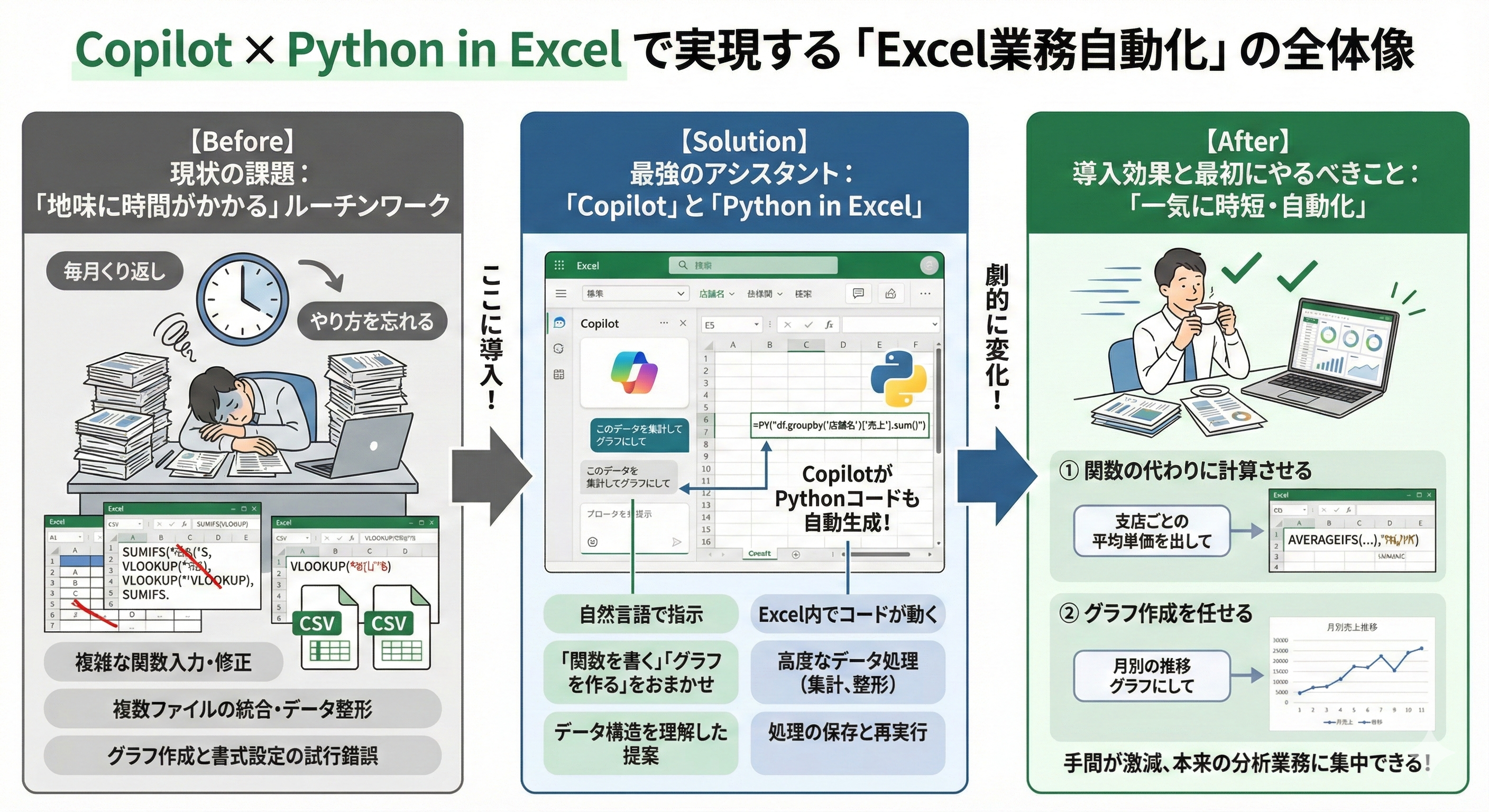
図1:Copilotによる自然言語→関数生成。左:手作業の関数入力/右:Copilotに指示して自動生成された関数
Microsoft Copilot in Excel の3つのモード
2026年2月時点のCopilot in Excelは、3つのモードに分かれています(Microsoft公式サポート情報より)。これを理解しないと、やりたい作業とモードがズレて「動かない」と感じることがあります。
| モード | 正式名称 | 主用途 | シートへの書き込み |
|---|---|---|---|
| 編集 | Excelで Copilot を使用して編集(Agent Mode) | 関数生成、書式設定、条件付き書式、並べ替え、フィルター | 可(ブックに直接変更) |
| Chat | Copilot Chat | 質問、要約、下書き、シンプルな相談 | 原則不可 |
| Analyst | Microsoft 365 Copilot / Analyst | 統計計算、傾向特定、外れ値表示、分析レポート | チャット内で表・グラフ出力(ブックには直接書込せず) |
条件付き書式・強調表示・並べ替えは、かつての「App Skills」から移行して、現在は 編集モード(Agent Mode) で扱うのが公式の案内です(App Skills は2026年2月下旬に廃止済み)。Copilotをホームから開くと、既定で編集モードがONになっており、「チャットのみ」に切り替えることも可能です。
なお、この Agent Mode は 2026年4月22日に Word・Excel・PowerPoint で一般提供(GA) となり、Microsoft 365 の各サブスクリプションで既定の体験になりました(Microsoft 365 Blog)。本記事の画面・手順は2026年2月時点のものです。
Copilot編集モードでできること
| カテゴリ | できる作業 | 指示例 |
|---|---|---|
| 関数・数式 | 自然言語から関数生成(単一セル/行列)、説明付き | 「A列の重複を除いたユニーク件数をF1に出して」 |
| 条件付き書式 | ハイライト・並べ替え・フィルター、書式・罫線・フォントスタイル・データ検証 | 「販売数の最低値をハイライトして」 |
| グラフ | X/Y軸指定、データラベル、時系列折れ線など12種類超のグラフに対応(全種類ではない) | 「月別売上を折れ線グラフで」 |
| インサイト | 数値データ・テキストデータの分析、要約、外れ値、トレンド | 「このシートを3行で要約して」 |
コピペで使える関数作成プロンプト例
A列に顧客名、B列に注文金額、C列に注文日があります。
以下の条件を満たす関数を作ってください。
・D列に、その顧客の今月の注文合計を表示
・今月の基準は「TODAY関数の月」と一致するもの
・該当なしの場合は0
エラーが起きない関数にしてください。
Before(自分で書く場合):15分悩んで SUMIFS+EOMONTH の入れ子を組み立てる。
After(Copilot編集モードに任せる):数秒で候補が出て、説明付きで提示される。
Microsoftの公式サポートには、Copilotが生成する数式・インサイト・表は不正確な場合があるため、検証が重要と明記されています。出力を鵜呑みにせず、一度は自分で確認する習慣が必要です。
日本語対応と利用条件(Microsoft公式)
Copilot in Excel は多数言語に対応しており、日本語も含まれます(Microsoft公式「Microsoft 365 Copilotでサポートされている言語」)。ただしExcel個別のFAQでは「学習データは主に英語の公開情報で、英語以外では期待通りに動かない場合がある」と明記されているため、プロンプトは列名・範囲・出力形式を具体的に指定するのが確実です。
利用には以下いずれかが必要です(2026年9月時点、Microsoft公式)。
法人・職場アカウント:
Microsoft 365 Business Basic/Standard/Premium / E3 / E5 / F1 / F3 等の対象サブスクリプション+Microsoft 365 Copilot アドオン
個人向け:
Microsoft 365 Personal / Family / Premium(Copilotにアクセスできるのは契約者のみ)
※記事公開時に併記していた「Copilot Pro」は新規販売を終了し、後継の Microsoft 365 Premium に統合されました。既存契約のサポートも2026年8月1日で終了しています。
ファイル条件:
・形式は .xlsx / .xlsb / .xlsm
・OneDrive または SharePoint に保存
・自動保存オン
・データは Excel テーブル形式(または1行ヘッダー、空白列・結合セルなしの範囲)
Python in Excel とは
Python in Excel は、Excelのセルに =PY() 式を書くと Python コードが動く機能です。MicrosoftのExcel Blog記事(2024年9月16日公開)で、Windows の Microsoft 365 Business / Enterprise ユーザー向けに一般提供開始と発表されました。その後、Web版は2025年3月10日、Mac版は2025年5月13日にGAとなりました(Personal/Family/Educationは2026年4月時点でプレビュー)。
Microsoft公式の特徴:
・計算は Microsoft Cloud上のハイパーバイザー分離コンテナで実行(ローカルPCのPython環境は不要)
・データはMicrosoft Cloudに永続化されず、Anacondaや第三者に共有されない(AI学習にも使われない)
・デフォルトimport済み:Matplotlib/NumPy/pandas/seaborn/statsmodels(Anaconda提供)
・追加可能なライブラリ:scikit-learn/SciPy/SymPy/Pillow など
・ネットワークリクエスト、ローカルファイル読み書きは不可(制限)
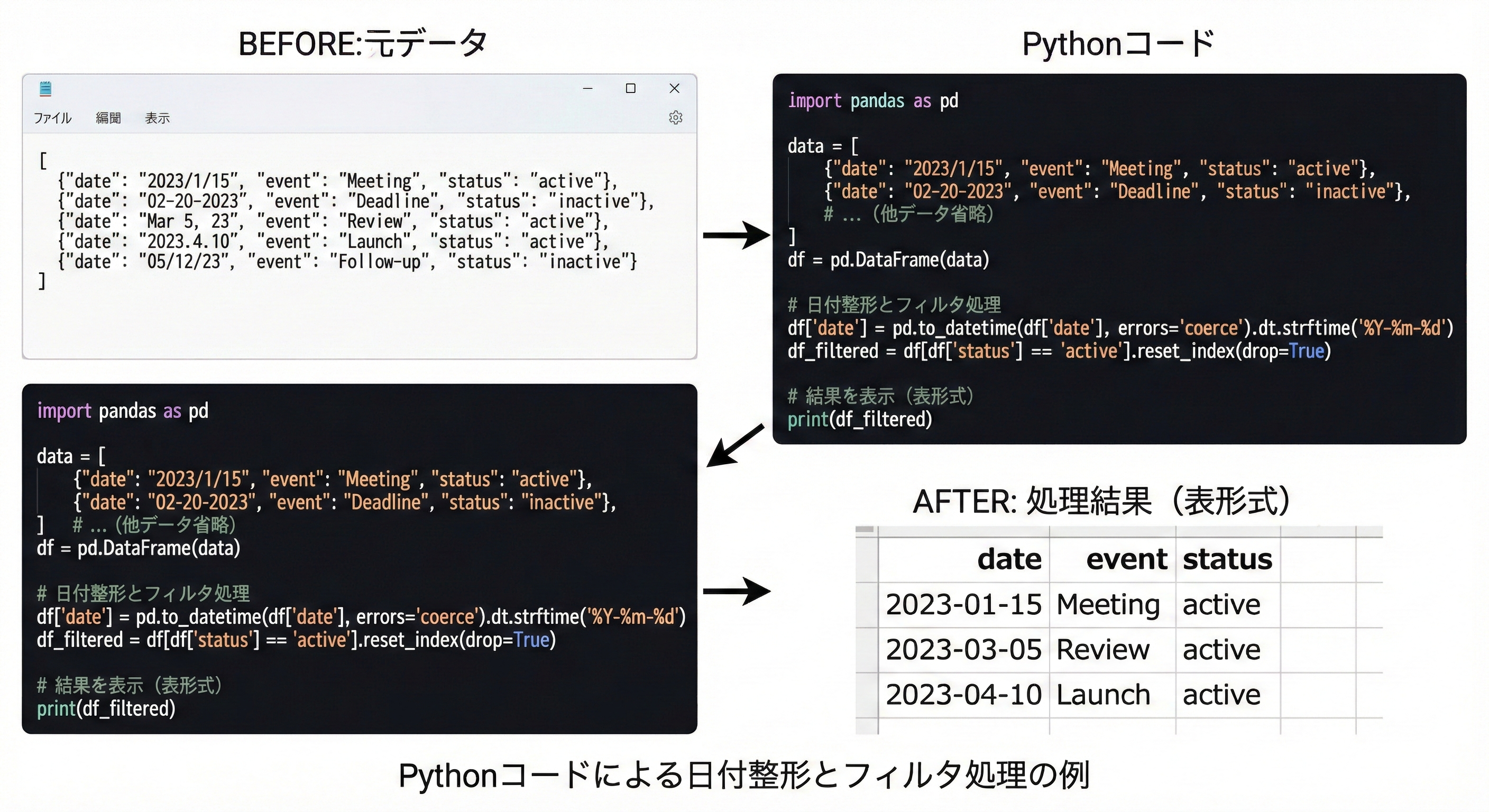
図2:Pythonコードで日付整形+フィルタ処理をした結果
Python in Excel が強い作業
| 作業 | Excel標準で難しい点 | Pythonなら |
|---|---|---|
| 大量の日付正規化 | フォーマット違い(2024/01/01, 2024-1-1 等)で関数が崩れる | pandasのto_datetimeで一発 |
| 複雑なフィルタ | オートフィルタの入れ子が面倒 | .query()または条件式で1行 |
| 高度な可視化 | ヒートマップ・散布図行列など苦手 | matplotlib/seabornで豊富 |
| 統計処理 | 回帰分析は「分析ツール」が必要 | scipy/statsmodelsで標準装備 |
使い分け:Copilot(編集・Chat・Analyst) vs Python in Excel
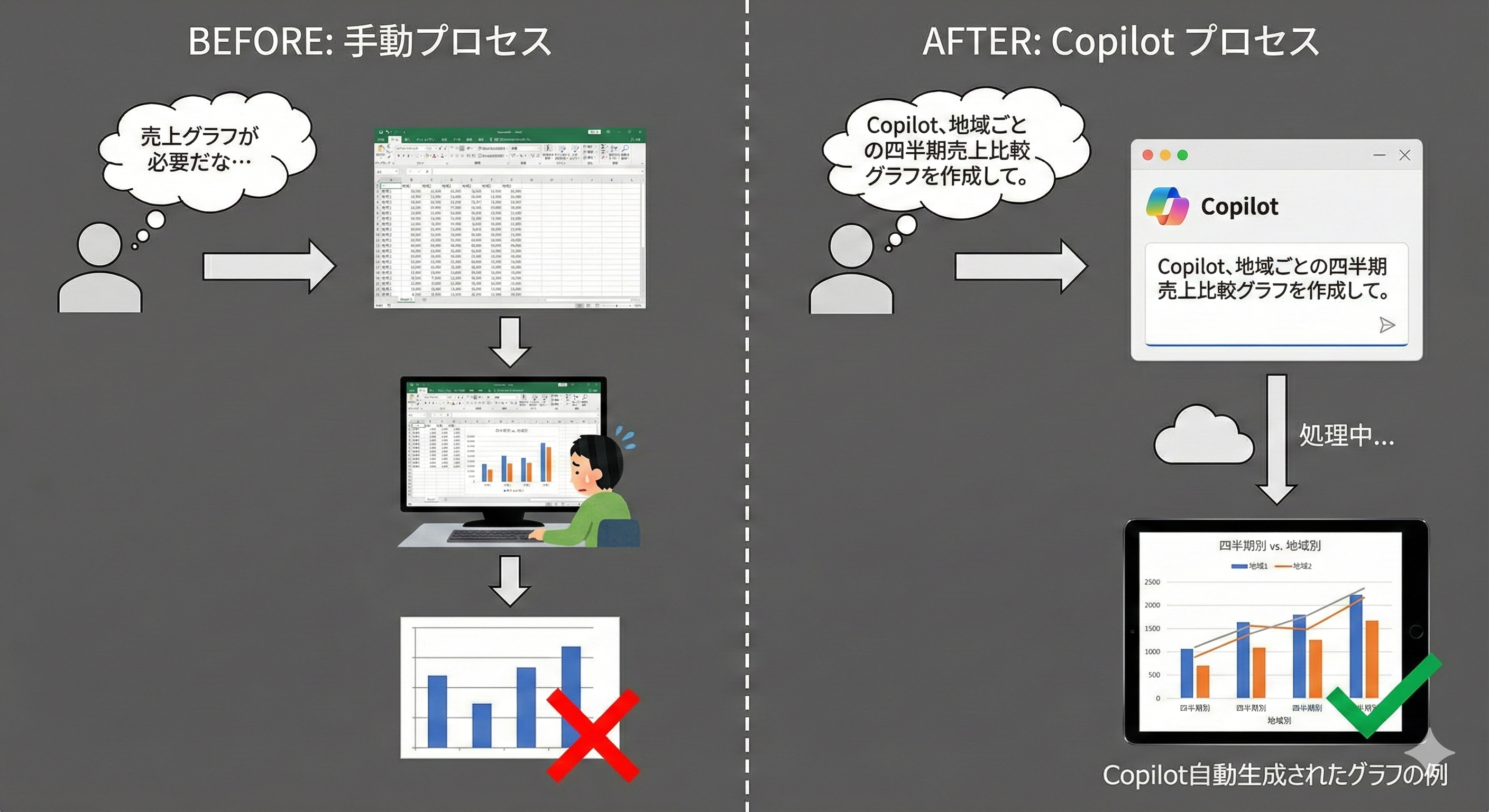
図3:Copilotに指示→自動生成されたグラフの例
| 観点 | Copilot編集モード | Copilot Chat | Analyst | Python in Excel |
|---|---|---|---|---|
| 入力 | 自然言語 | 自然言語 | 自然言語 | Pythonコード |
| 書き込み | ブック直接 | なし | チャット内出力 | セルへ返す |
| 得意 | 関数・書式・グラフ | 質問・要約 | 分析レポート | 大量データ・統計・可視化 |
| 再利用性 | 都度指示 | 都度 | 都度 | コピーで再利用 |
実務では併用が最も強いです。毎日の関数補完はCopilot編集モードに任せ、重い分析は Python in Excel、さらに分析レポート作成は Analyst という三段構えが現実解です。
そのまま使える Copilot プロンプト例 5選
① 条件付き集計
A列(商品名)、B列(売上)、C列(地域)。
関東地域の売上合計をF1セルに出してください。
関数が壊れないよう絶対参照を使ってください。
② データクリーニング
A列に半角と全角が混在した電話番号があります。
・ハイフンを削除
・すべて半角数字に統一
をB列に出力してください。
③ 可視化
B2:B13 に月別売上、A2:A13 に月名があります。
折れ線グラフ+12ヶ月移動平均を作成。
タイトルは「2026年度 月次売上推移」、軸ラベルと単位(円)もすべて設定。
④ 要約
このシート全体で、売上上位5商品と、
前年同月比が落ちた商品Top3を箇条書きで示してください。
⑤ テンプレート化
このファイルを「来月も同じ分析ができるテンプレート」に整えてください。
・入力セル、計算セル、出力セルを色分け
・入力セルには仮データを入れておく
よくあるつまずきと対処
つまずき1:Copilotボタンがグレーアウトしている
→ ファイルを OneDrive/SharePoint に保存し、自動保存をオン、拡張子を .xlsx/.xlsb/.xlsm に。ライセンス条件も確認。
つまずき2:「編集を許可」と「チャットのみ」で結果が違う
→ ブック変更を伴う作業は編集モードで、単なる相談はChatで。既定は編集モードです。
つまずき3:Python in Excelの結果が出ない
→ =PY() 内では Enter ではなく Ctrl+Enter でコミット。結果表示形式(数式出力/Python出力)を確認。
よくある質問(FAQ)
Q1. Copilotと ChatGPT、どちらを使うべき?
Excelデータに対する作業ならCopilot in Excel(コピペ不要、ブック直接書込み)。一般的な文章作成や調べ物はChatGPT/Claudeが使いやすいので、業務内容で使い分けるのが現実解です。日本経営協会2025年9月調査(n=729)では利用者内シェアでChatGPT 72.0%/Copilot 40.3%となっており、現状は両方触れるのが最善の状態です。
Q2. Python in Excel は無料で使えますか?
有償のMicrosoft 365 consumer/commercial/educationライセンス(デスクトップアプリ利用可能プラン)が必要です。無料版、永続版Office、デバイスベースライセンスは非対応です。
Q3. プログラミングが苦手でもPython in Excel は使えますか?
コードを書く場面では多少の学習が必要ですが、Copilotにコードそのものを生成させる使い方なら浅い知識でも活用できます。「PythonでこのデータからXを計算して」とCopilotに指示し、生成されたコードをPython in Excelに貼り付ける、という流れです。
まとめ:まずは「関数」と「グラフ」から任せる
・最初に任せるべきは、頻度が高く認知負荷も高い 関数作成とグラフ作成
・Copilot編集モード = 書込みOK、Chat = 質問、Analyst = 分析レポート
・Python in Excel は重いデータ処理・統計の分析官
・日本のAI利用率は約3割、裾野を超えて実務統合に踏み込むタイミング
次回以降、このシリーズでは実際の業務シーン別に、どこをAIに任せ、どこを人間が担うかを具体的に掘り下げていきます。

次回予告
次回(第2回)は「毎月やってるその集計、5分で終わらせよう」をテーマに、月次レポート業務をAIに任せる具体手順を解説します。
参考:
・Microsoft「Edit with Copilot in Excel (Agent Mode)」公式サポート情報
・Microsoft「Python in Excel availability」公式ドキュメント(2024年9月16日 Windows版一般提供開始)
・パーソル総合研究所「生成AIとはたらき方に関する実態調査」
・Microsoft Japan「Work Trend Index 2024」
・Utilly「表計算ソフトの利用に関する調査」2024年4月
・think-cellジャパン「ビジネスパーソン残業実態調査」2023年12月
・Ragate 2025年12月調査(情シス・DX推進部門)
・Helpfeel「AI利用経験者調査」2025年
<文/岡崎 凌>






同じことを生成AIに頼むなら、どう書けば思ったとおりに返ってくるのか。そのまま貼って使える「話しかけ方」を30個、A4・7ページにまとめました。資料づくり・メール・数字の整理・学び直しの、4つの場面別です。
和からのメルマガに登録すると、この資料を含む3本をまとめてお送りします。登録はメールアドレスだけ、30秒で終わります。

新着記事



同じカテゴリーの新着記事




同じカテゴリーの人気記事




この記事に関連する教室: 数学教室 → 社会人の学び直し講座 →