
「集める」を武器にする。データ収集のキホン-第5回:スクレイピング入門!自動で情報をかき集める魔法【データリテラシーをやさしく解説】
公開日
2026年4月12日
更新日
2026年9月3日

この記事の主な内容
この記事のポイント
・スクレイピング とは何か、なぜ必要なのかを整理
・「コピペ地獄」を クリック操作だけ で終わらせる方法
・初心者向けノーコードツール(Instant Data Scraper/Web Scraper)の使い分け
・実例で見る、Before/Afterの作業時間

「製品50個の価格をリスト化して」に2時間半かけていますか
「ECサイトの競合製品50個の価格とスペックを一覧表にしておいて」と頼まれたとき、ブラウザを開き、製品ページへ行き、価格をコピーし、Excelに貼り、また戻り――を50回。1件3分でも合計150分(2時間半)が単純コピペで消えます。
「もっと楽に集められたら」――その声に応える技術が ウェブ・スクレイピング です。連載第5回では、プログラミング知識ゼロでも、クリック操作だけで大量データをかき集める方法 を解説します。
スクレイピングとは
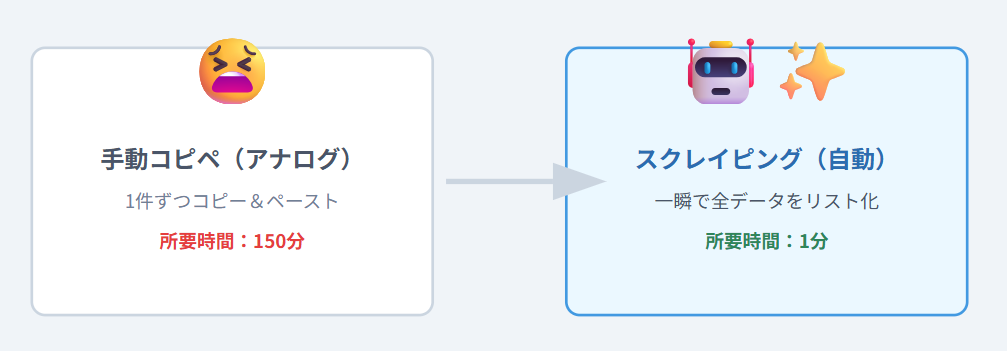
図1:手作業での収集とスクレイピング
ウェブ・スクレイピング(Web Scraping)は、ウェブサイトから特定の情報を 自動的に抽出する技術 です。プログラムやツールを使って、人がブラウザでやる「見て・選んで・コピーする」作業をコンピュータに代行させます。
これまでこの「網」を作るには Python などのプログラミングを学ぶ必要がありました。いまは ノーコード(プログラミング不要) ツールの進化で、マウス操作だけで誰でも使えます。
なぜスクレイピングが必要なのか
「Google検索で十分」と思うかもしれません。が、検索結果は「記事」や「サイトの入口」です。本当に欲しいのは中にある 「構造化されたデータ」(Excelの表のように、項目がきれいに整理されたデータ)です。
たとえば不動産で「あるエリアの家賃相場」を知りたいとき、Google検索で出るのは記事や個別物件。本当に欲しいのは 「物件100件分の、広さと家賃の対応リスト」。これを自動で作ってくれるのがスクレイピングです。
初心者向けノーコードツール
| ツール | 特徴 | 向いている場面 |
|---|---|---|
| Instant Data Scraper | Webページ内の構造化データを自動検出、XLSX・CSVで出力 | ECサイトの検索結果をそのままExcelにしたいとき |
| Web Scraper | クリックで項目指定、サイトマップで複数ページ・ページネーションに対応 | 求人・不動産サイトで数百件集めたいとき |
| Googleスプレッドシート関数(IMPORTXML等) | 関数で自動更新 | 特定の数字を毎日チェックしたいとき |
どれも Google Chromeに追加するだけ、設定時間は5分程度。すぐに効果を実感できます。
実例で見るBefore/After
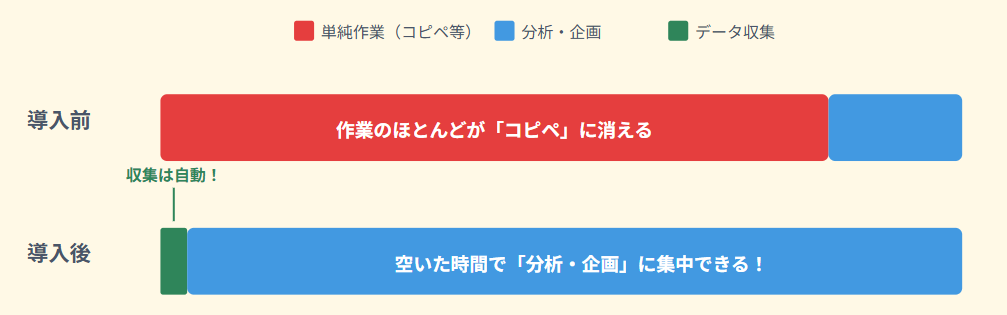
図2:スクレイピングがもたらす作業時間の変化
| 業務 | Before(手作業) | After(スクレイピング) |
|---|---|---|
| 競合ECの価格調査 | 毎日30分・目視+メモ | 1分・全商品自動取得+値下がり自動色付け |
| 新規営業リスト作成 | 半日・1件ずつコピペ | 5分・200件一括抽出 |
| 業界動向の定点観測 | 週1回×1時間 | 毎日自動実行・スプレッドシート蓄積 |
知っておきたい基本ルール
強力な技術だからこそ、最低限のルールがあります(詳細は次々回の第7回で解説)。
・サーバーに負荷をかけない:1秒間に何十回もアクセスすると相手のサイトに迷惑。必ず1秒以上の待ち時間を入れる
・利用規約を守る:「自動収集禁止」と明記されたサイトは尊重する
・個人情報は集めない:氏名・連絡先など 個人情報保護法 上の情報には特に注意
明日からできる3つのアクション
① Chromeに「Instant Data Scraper」を入れて1サイトで試す
インストール5分、テスト5分。「あの作業、自動化できるかも」を即体感。
② 普段やっているコピペ作業を1つ書き出す
「競合価格チェック」「営業リスト作成」など、繰り返し作業をリストアップ。スクレイピングの効果が大きい順に試す。
③ 取得したデータの保存場所をExcelで決めておく
スプレッドシートのテンプレを先に用意。集めた瞬間から使える状態にしておくのがコツ。
今回のまとめ
スクレイピングの本質は 「コピペの自動化」。難しそうに見えても、ノーコードツールから入れば5分で使えます。浮いた時間で、データを使って何をするかを考えるのが、AI時代の働き方です。
次回は実戦編。「文系でもデキる!AIと作る自分専用の収集ツール」と題して、生成AIを使い、プログラミング知識ゼロから「あなた専用の収集プログラム」を作る体験を解説します。

<文/岡崎 凌>




この記事に出てきたような統計のことばは、A4・2ページの「早わかりシート」に1枚でまとめてあります。平均・標準偏差・p値・相関などを、「一言でいうと」「どんなときに使う」「よくある勘違い」の3点で整理しました。
和からのメルマガに登録すると、この資料を含む3本をまとめてお送りします。登録はメールアドレスだけ、30秒で終わります。

新着記事



同じカテゴリーの新着記事



同じカテゴリーの人気記事



この記事に関連する教室: 統計・データ分析教室 → 社会人の学び直し講座 →