
トレンドを見抜く「移動平均」のチカラ-第1回:データの“ブレ”をならして真実を見よう【統計学をやさしく解説】
公開日
2025年11月10日
更新日
2026年10月2日
Excelでグラフに移動平均線を加える手順を、実際のメニュー(折れ線を右クリックして「近似曲線の追加」から「移動平均」を選ぶ)に合わせて訂正しました。
はじめに:データの波に惑わされていませんか?
「毎月の売上が上下していて、何が本当の傾向かわからない…」そんな悩みを持つ人は多いでしょう。データは、実際の動きだけでなく“ノイズ”も含んでいます。たとえば季節や偶然の出来事によって、一時的に数字が上下することがあります。

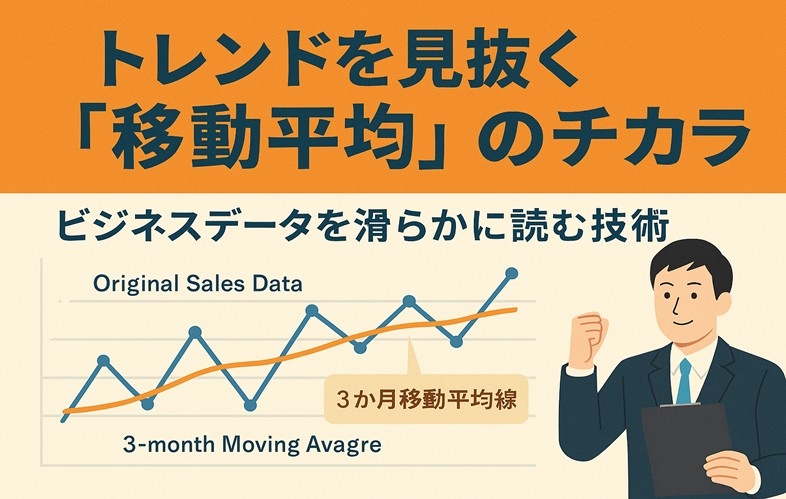
そんなときに役立つのが「移動平均(Moving Average)」です。これは、データの“ブレ”をならして本当の流れ(トレンド)を見える化する方法。統計や経済分析だけでなく、ビジネス判断でも日常的に使える考え方です。
この記事の主な内容
移動平均とは?-データをなめらかにする仕組み
移動平均とは、「直近のデータを一定期間まとめて平均をとり、その平均値を時系列で追う方法」です。
例えば、毎月の売上データが次のようにあるとします:
| 月 | 売上(万円) |
|---|---|
| 1月 | 100 |
| 2月 | 130 |
| 3月 | 70 |
| 4月 | 150 |
| 5月 | 120 |
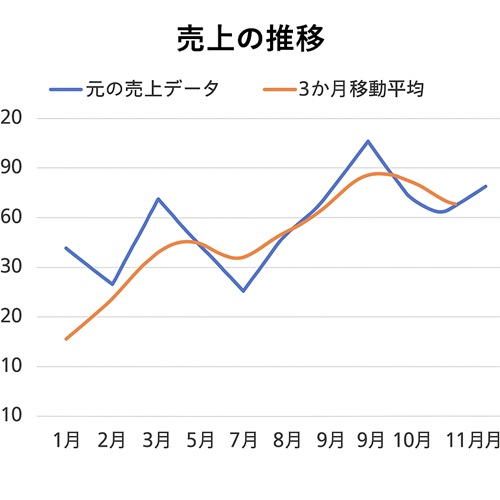
このとき「3か月移動平均」を計算すると、
3月の平均 = (1月 + 2月 + 3月) ÷ 3 = 100
4月の平均 = (2月 + 3月 + 4月) ÷ 3 = 116.7
5月の平均 = (3月 + 4月 + 5月) ÷ 3 = 113.3
このように、新しいデータが入るたびに古いものを1つ外して、最新の3つを平均するため、「移動平均」と呼ばれます。
どうして「平均」をとると滑らかになるの?
データを平均すると、極端な値の影響が小さくなるため、グラフが穏やかに見えるようになります。これは、ノイズ(突発的な上がり下がり)を“ならす”効果によるものです。
たとえば3月に急に売上が落ちたとしても、1月・2月の値を一緒に平均することで、「全体の傾向」はあまり変わりません。逆に、急上昇や急降下をそのまま信じると誤った判断につながることもあります。
移動平均は、「短期的な波を消して、本来の方向性を見抜く」ための道具です。データ分析というより、現場感覚を整える“メガネ”のような存在と言えるでしょう。
Excelでできる!移動平均の作り方
移動平均の計算は難しくありません。Excelを使えば誰でも簡単に作成できます。
1. 売上データを入力(例:B列)
2. 平均を取りたい範囲(例:B2~B4)を指定
3. 数式バーに =AVERAGE(B2:B4) と入力
4. 下方向にコピーすると、順次「3か月平均」が算出されます。
グラフにしたい場合は、
– 「挿入」→「折れ線グラフ」でグラフを作り、折れ線を右クリック→「近似曲線の追加」→「移動平均」を選んで区間を3にする
– または、計算列を追加して2本の折れ線を重ねる方法でもOKです。
移動平均の“見方”のコツ
• 上向きならトレンド上昇、下向きなら下降傾向。
• ただし、「今すぐ伸びている」ではなく、「最近の流れが上向き」という意味です。
• 平均をとる期間が長いほど、線はなめらかになりますが、変化に気づくのが遅くなる点に注意。
実務では、「3か月移動平均(短期トレンド)」と「12か月移動平均(長期トレンド)」を併用すると、短期的な変動と長期的な方向性の両方を把握できます。

まとめ:移動平均は「ノイズを消すための補助線」
移動平均は、データを“加工”するというより、見えにくい流れを浮かび上がらせる技術です。売上・アクセス数・アンケート結果など、あらゆる時系列データに応用できます。
・データのブレに惑わされない
・本当のトレンドを見抜く
・次の打ち手を考えるための判断軸を持つ
この3つの効果を理解できれば、あなたのグラフは単なる報告資料から「気づきを生むツール」へと変わります。
次回: 第2回「季節変動をならして本当の成長をつかむ」へ続きます。
解説動画





この記事に出てきたような統計のことばは、A4・2ページの「早わかりシート」に1枚でまとめてあります。平均・標準偏差・p値・相関などを、「一言でいうと」「どんなときに使う」「よくある勘違い」の3点で整理しました。
和からのメルマガに登録すると、この資料を含む3本をまとめてお送りします。登録はメールアドレスだけ、30秒で終わります。

新着記事

同じカテゴリーの新着記事




同じカテゴリーの人気記事
この記事に関連する教室: 統計・データ分析教室 → 社会人の学び直し講座 →